如何调整ClearType显示效果

 时间:2026-04-30 00:53:50

1、鼠标右击桌面空白处,弹出快捷菜单中选择“个性化”项

如何调整ClearType显示效果

2、弹出“个性化”设置窗口,点击左侧“显示”链接

如何调整ClearType显示效果

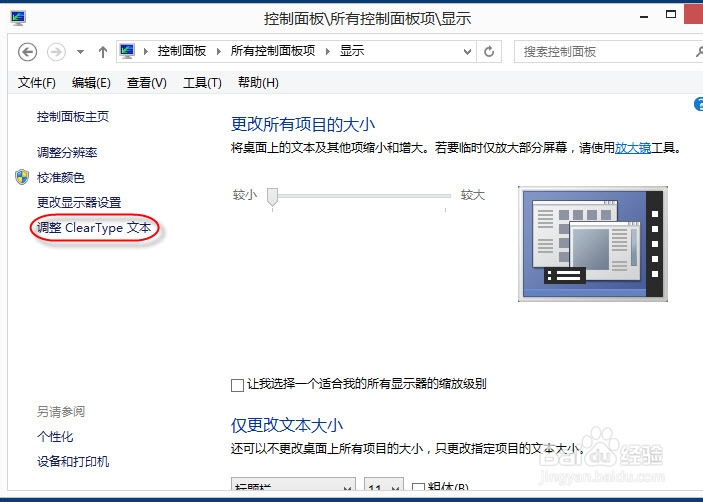
3、弹出“显示”设置窗口,点击左侧的“调整ClearType文本”链接

如何调整ClearType显示效果

4、弹出“ClearType文本调谐器”窗口,勾选“启用ClearType”,点击“下一步”按钮

如何调整ClearType显示效果

5、WINDOWS将你的监视器设置为本机分辨率,并点击“下一步”按钮

如何调整ClearType显示效果

6、单击你看起来最清晰的文本示例5-1,请根据实际选择一个,并点击“下一步”按钮

如何调整ClearType显示效果

7、单击你看起来最清晰的文本示例5-2,请根据实际选择一个,并点击“下一步”按钮

如何调整ClearType显示效果

8、单击你看起来最清晰的文本示例5-3,请根据实际选择一个,并点击“下一步”按钮

如何调整ClearType显示效果

9、单击你看起来最清晰的文本示例5-4,请根据实际选择一个,并点击“下一步”按钮

如何调整ClearType显示效果

10、单击你看起来最清晰的文本示例5-5,请根据实际选择一个,并点击“下一步”按钮

如何调整ClearType显示效果

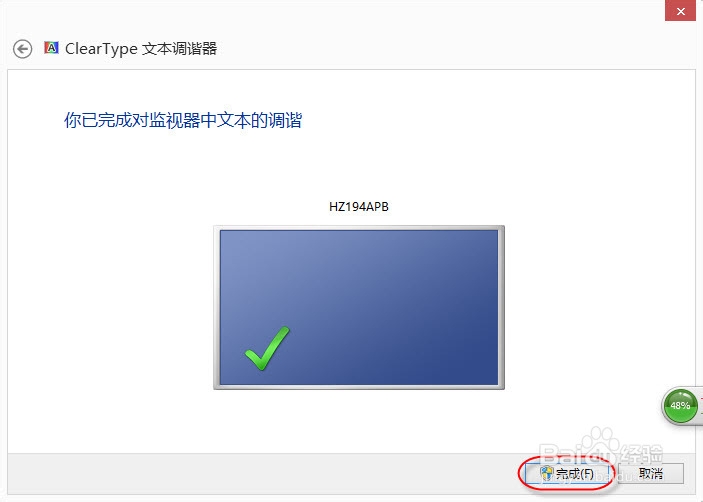
11、最后显示调整完成,退出窗口即可

如何调整ClearType显示效果

  • 安装好系统后,如何调整C盘大小(C盘扩容 )
  • 如何在windows10开始菜单上添加控制面板
  • win7系统配置实用程序怎么打开
  • Win10系统桌面图标怎么随意摆放
  • win10睡眠模式不见了
  • 热门搜索
    台湾旅游地图全图 安昌古镇旅游攻略 重庆三日游旅游攻略 福建有什么旅游景点 绵阳有哪些旅游景点 丰顺旅游景点大全 太原有什么旅游景点 青岛旅游一票通 阜阳市旅游局 北海旅游路线