1、打开电脑桌面

2、鼠标双击桌面CorelDRAW软件或者在桌面的任务栏查找CorelDRAW的文件夹,点击CorelDRAW


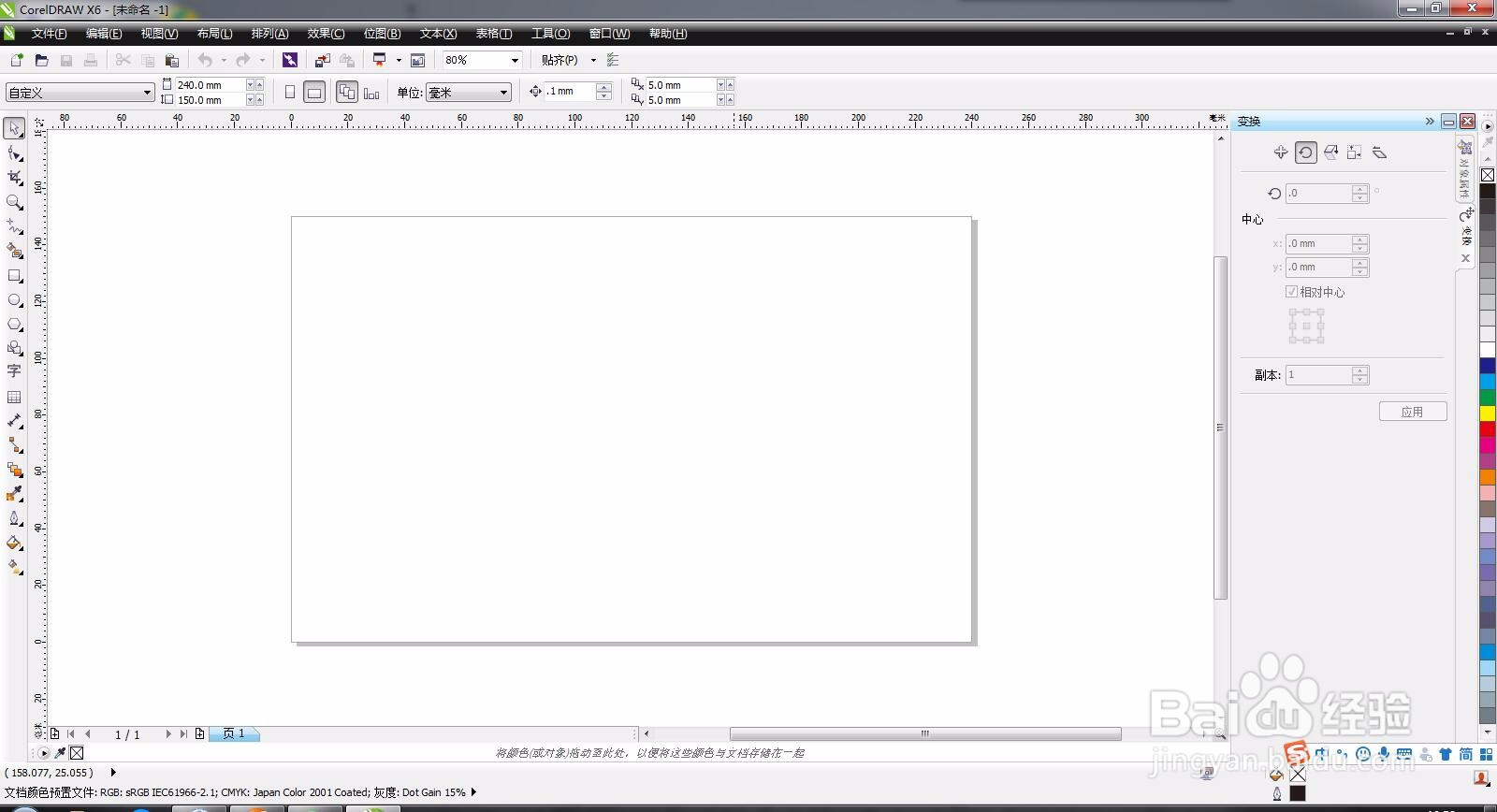
3、打开CorelDRAW后,创建一个新图层

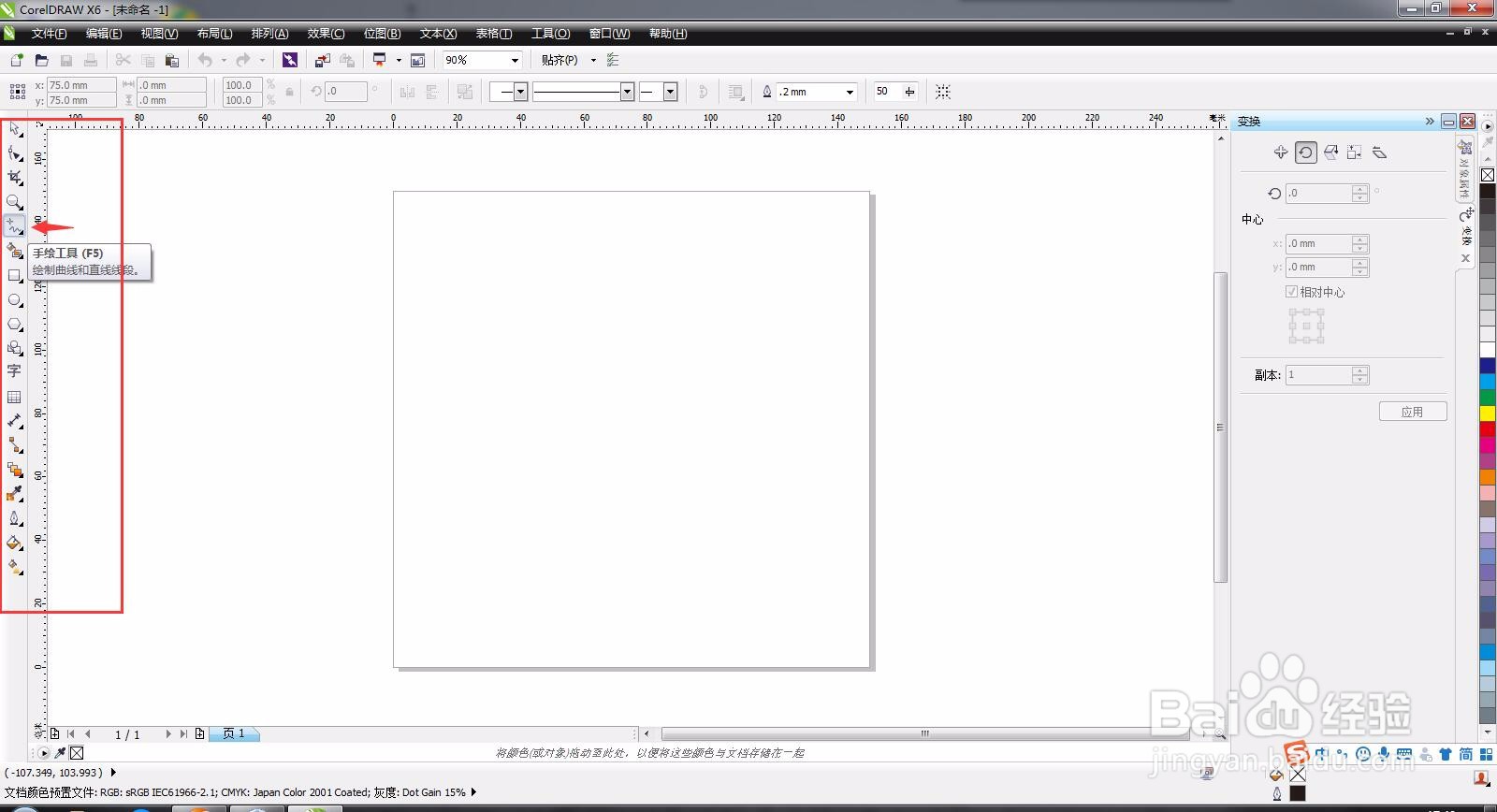
1、选择做出工具箱的手绘工具
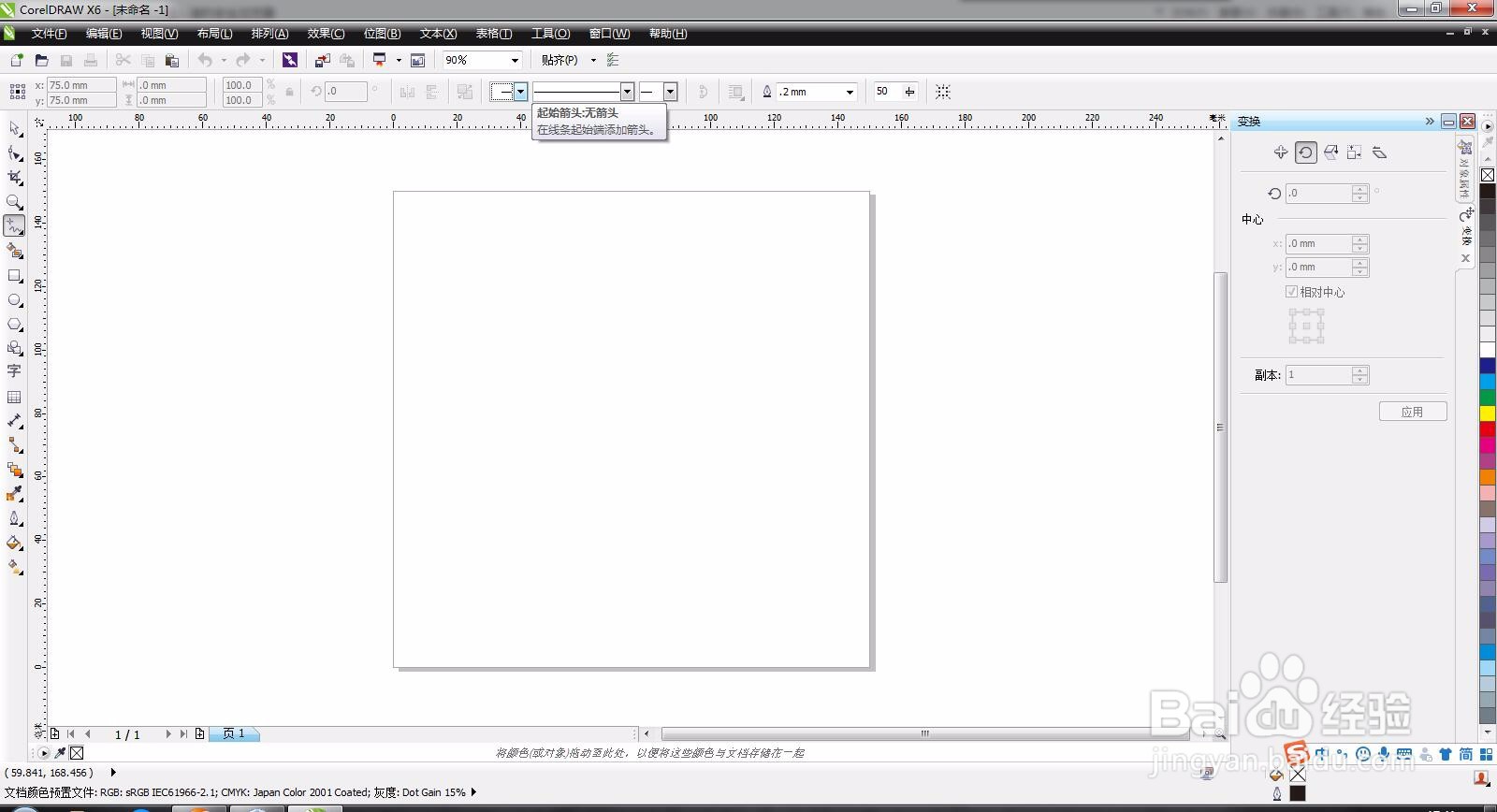
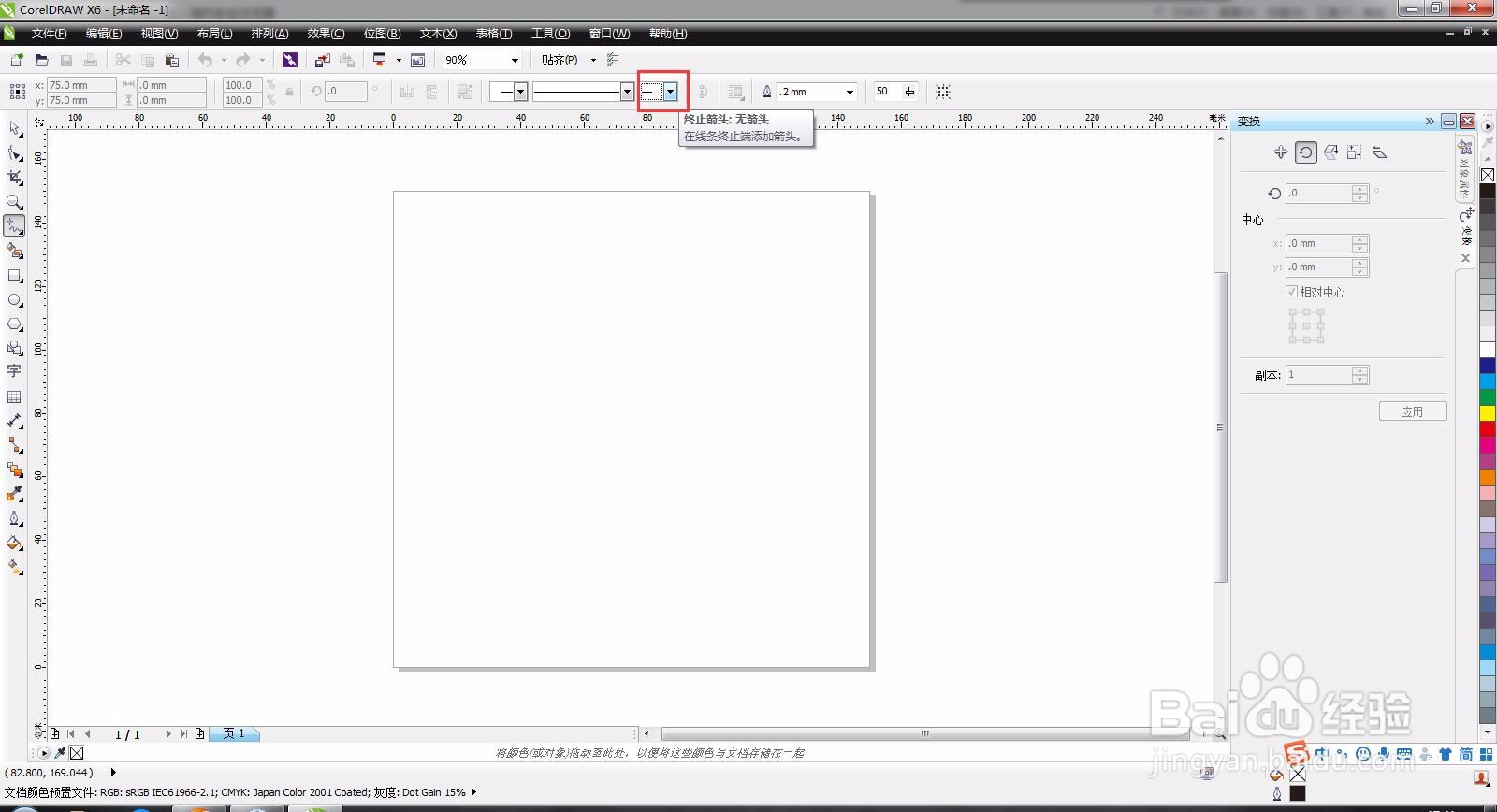
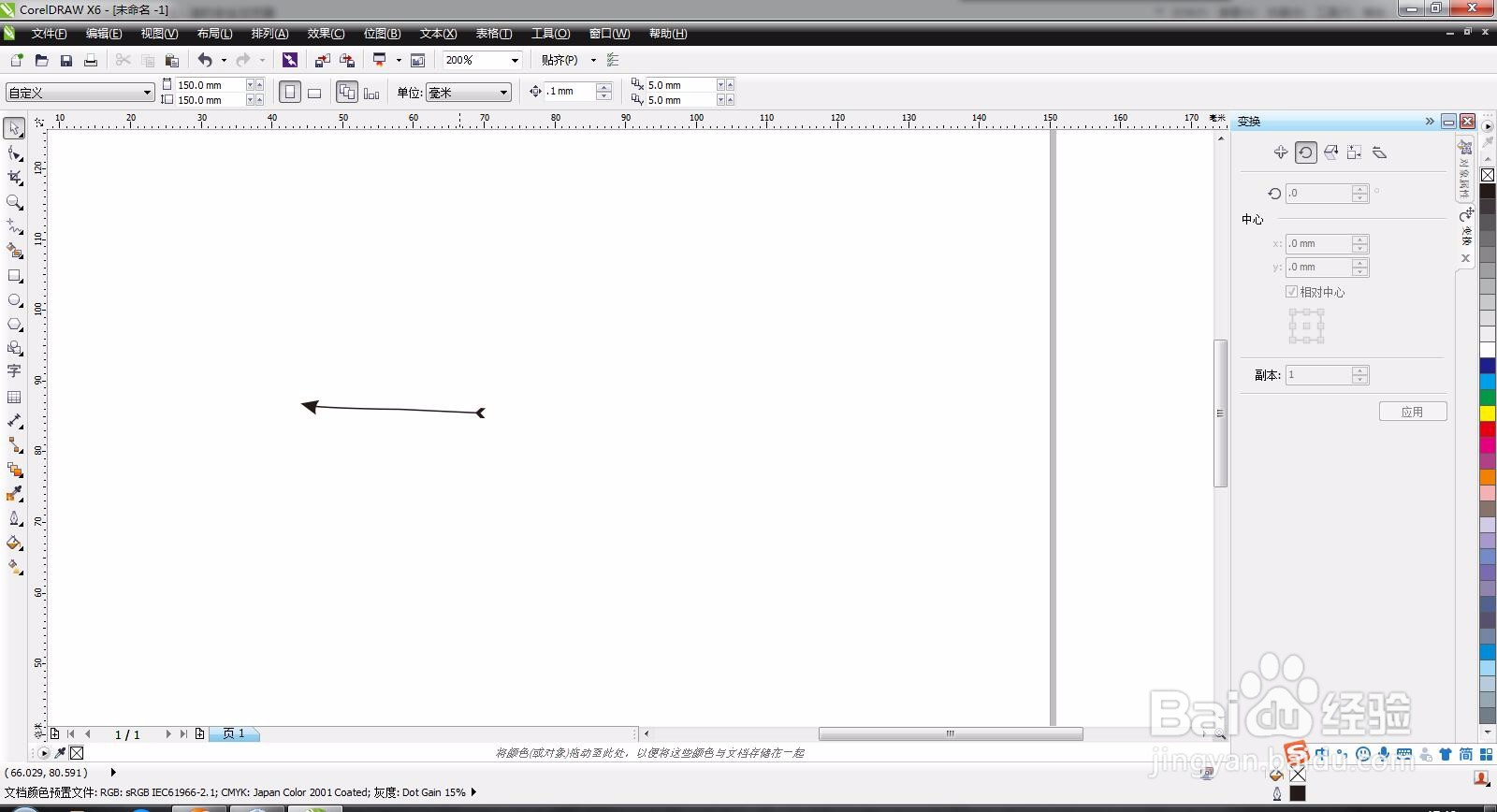
2、在其属性栏中设置线段起始和终止箭头的样式,然后键光标移到到绘图页面,此时光标会变成一个十字的形状,接着在绘图页面的合适位置单击,从而确定线段的第一点,接着拖到鼠标,在线段结束的位置单击,确定结束,那么带箭头的线段就
绘制成功了
时间:2026-04-24 12:04:09
1、打开电脑桌面
2、鼠标双击桌面CorelDRAW软件或者在桌面的任务栏查找CorelDRAW的文件夹,点击CorelDRAW
3、打开CorelDRAW后,创建一个新图层
1、选择做出工具箱的手绘工具
2、在其属性栏中设置线段起始和终止箭头的样式,然后键光标移到到绘图页面,此时光标会变成一个十字的形状,接着在绘图页面的合适位置单击,从而确定线段的第一点,接着拖到鼠标,在线段结束的位置单击,确定结束,那么带箭头的线段就
绘制成功了
