iphone IOS7 手势功能设置(Assistive Touch)

 时间:2026-04-23 10:52:31

1、触摸“设置”按钮,就会进入“设置”界面。

iphone IOS7 手势功能设置(Assistive Touch)

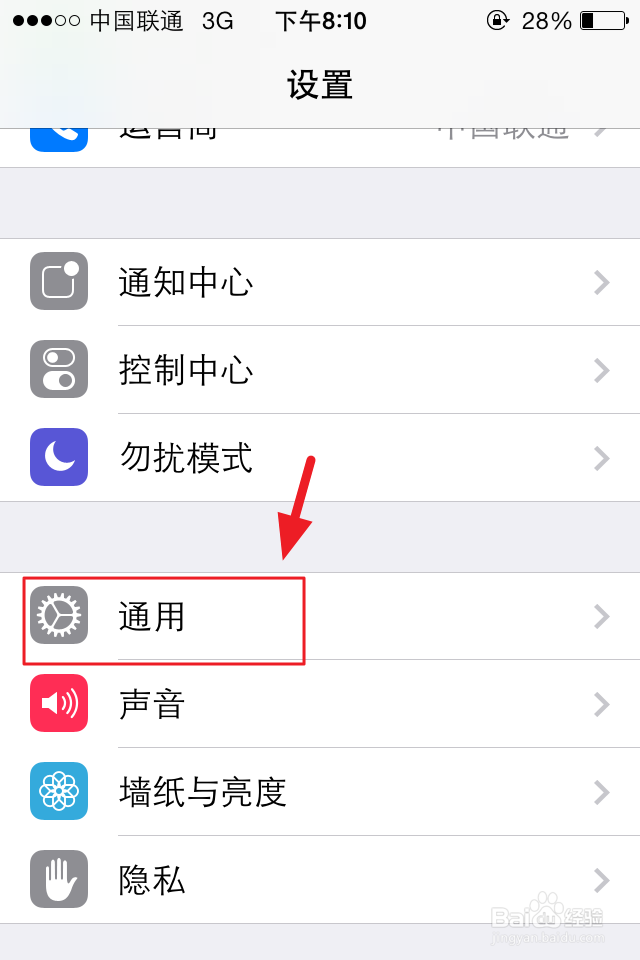
2、进入“设置”界面后,找到“通用”。

iphone IOS7 手势功能设置(Assistive Touch)

3、触摸“通用”,进入“通用”设置界面,找到“辅助功能”。

iphone IOS7 手势功能设置(Assistive Touch)

4、触摸“辅助功能”,进入“辅助功能”设置界面,找到“Assistive Touch”

iphone IOS7 手势功能设置(Assistive Touch)

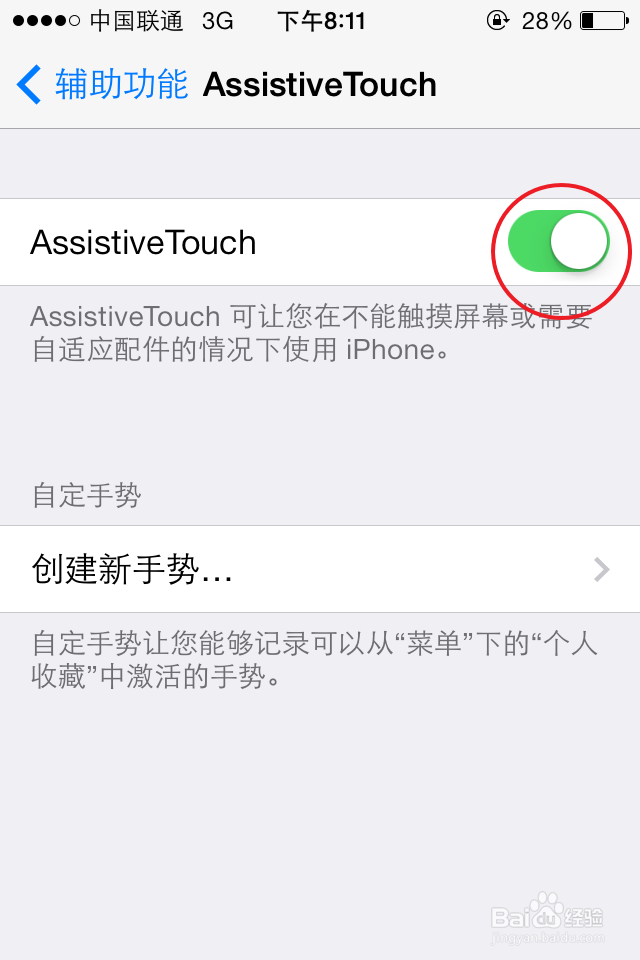
5、触摸“Assistive Touch”,进入界面,开启“Assistive Touch”功能。

iphone IOS7 手势功能设置(Assistive Touch)

iphone IOS7 手势功能设置(Assistive Touch)

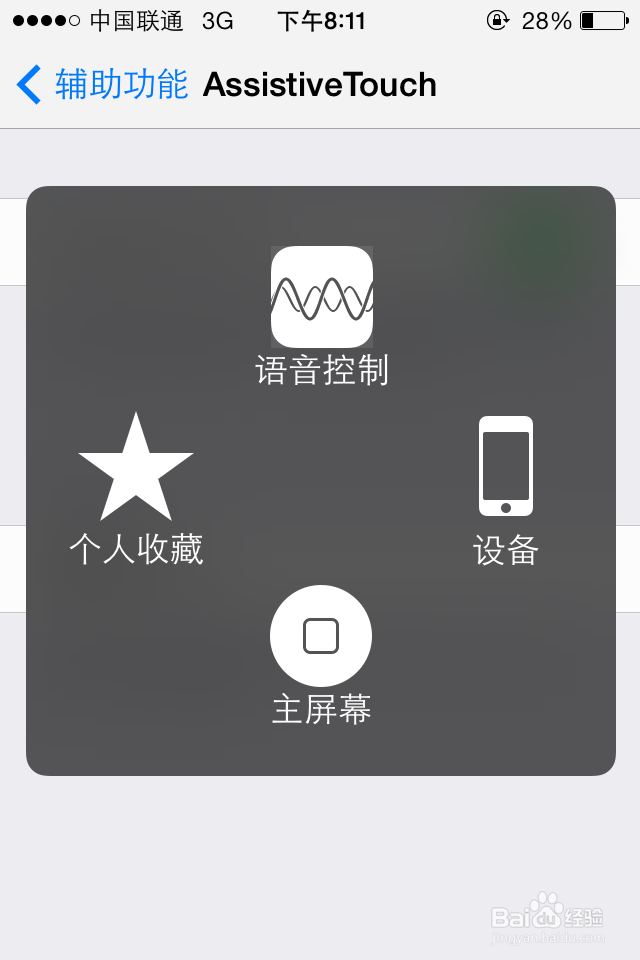
6、然后就会在屏幕上出现一个小白斑,触摸小白斑会出现以下界面。

主屏幕: 这个相当于HOME键,按一下可以返回桌面,按两下可以调出后台,这个键应该最实用了。

设备: 里面这几个就可以实现一些简单的功能,如增大音量等。

个人收藏: 里面是放一些自定义的手势。

语音控制:就是siri功能 。
iphone IOS7 手势功能设置(Assistive Touch)

iphone IOS7 手势功能设置(Assistive Touch)

  • 苹果12手势功能怎么用
  • iPhone13如何开启轻点唤醒功能
  • 苹果手机拨号键声音怎么关闭
  • iphone成功鉴定时提供触感反馈怎么开启
  • iPhone11pro max如何设置时间
  • 热门搜索
    旅游书籍 宝兴旅游 贵州省旅游学校 中山旅游攻略 韩城旅游景点大全 浙江临海旅游 上海旅游集散中心地址 美国旅游注意事项 贵港旅游景点大全 青岛旅游住宿攻略