白板中怎么更改不同对象的叠放层次?

 时间:2026-02-14 02:01:39

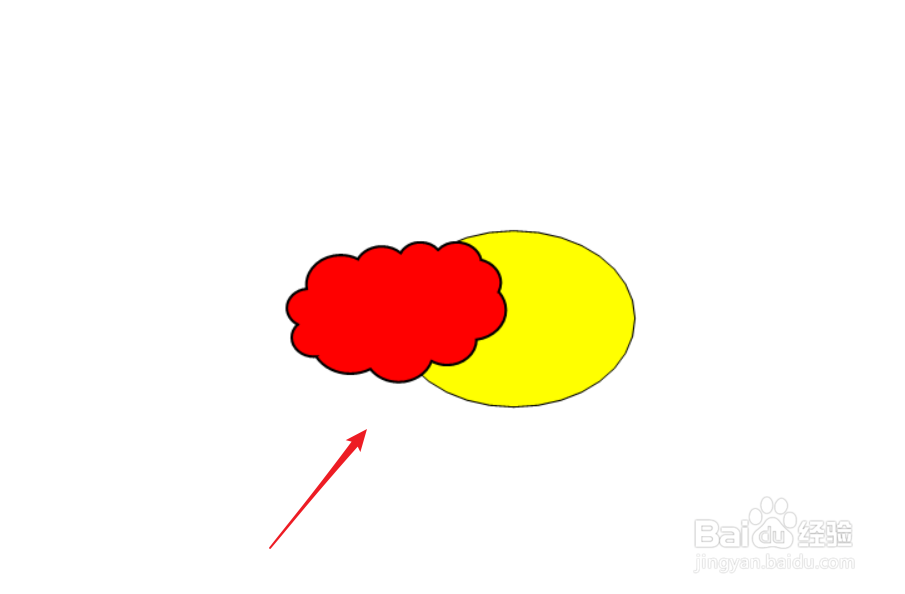
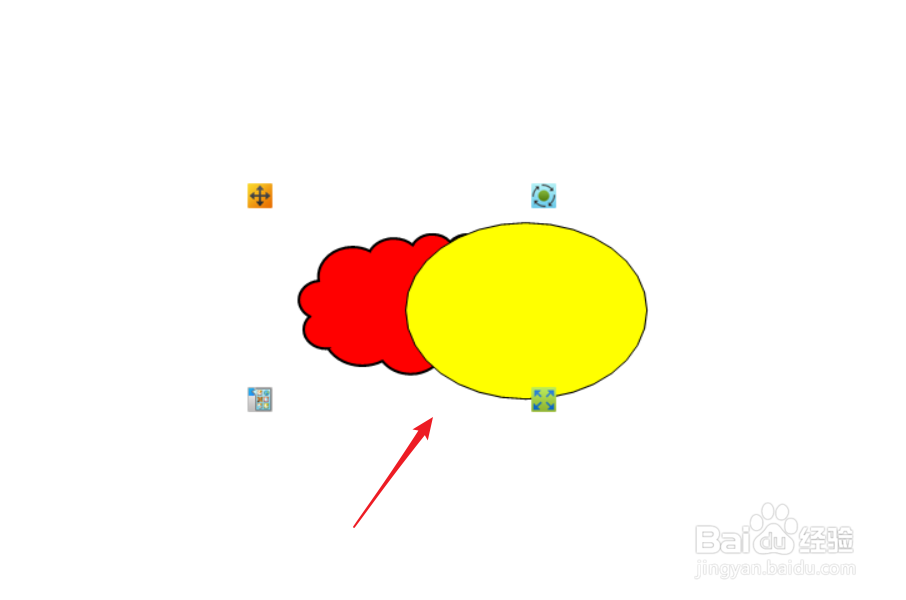
1、首先我们在白板文件中插入两个图形,在默认状态下,先插入的图形一般放置在下面一层。
白板中怎么更改不同对象的叠放层次?

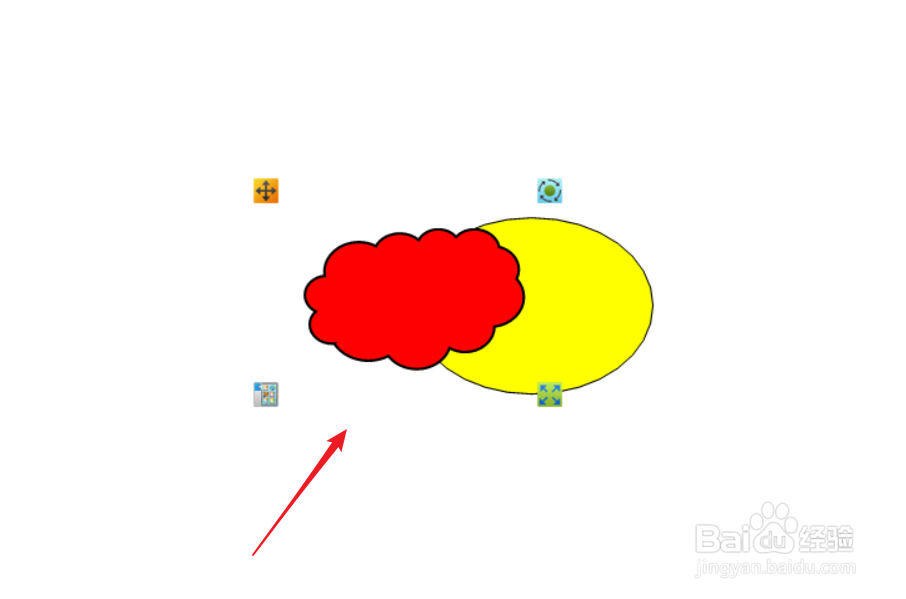
2、我们将红色的图形放置在黄色的图形下面,首先用鼠标点击红色的图形,出现下图中的4个图标。
白板中怎么更改不同对象的叠放层次?

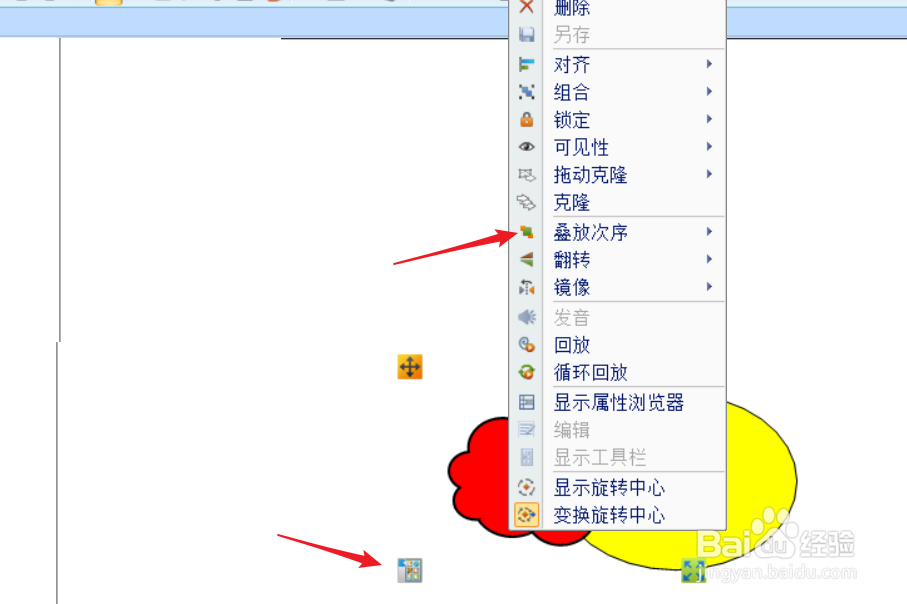
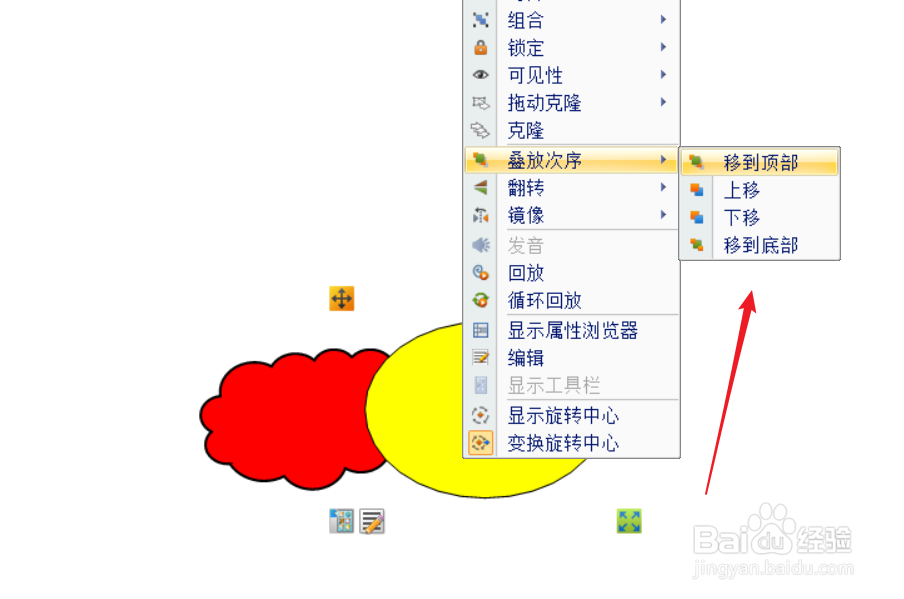
3、然后我们点击左下角的图标,或者我们直接在图形上右击鼠标,展开下列选项。
白板中怎么更改不同对象的叠放层次?

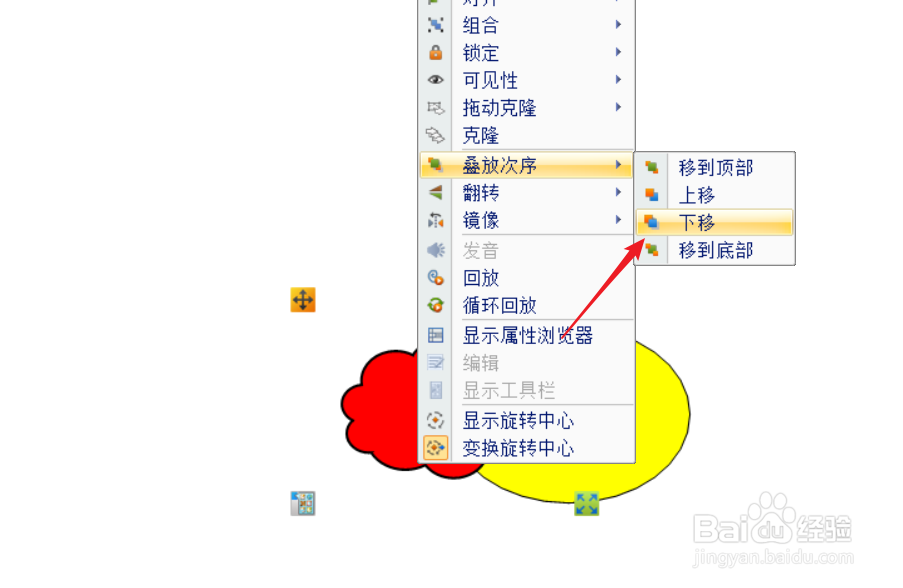
4、在展开的选项中选择叠放层次,然后根据需要选择上移、下移、移到顶部或者移到底部。
白板中怎么更改不同对象的叠放层次?

5、如下图所示,完成操作之后,红色图形就移到了黄色图形的下面,当然我们也可以将黄色的图像上移。
白板中怎么更改不同对象的叠放层次?

6、当然我们在插入图形时,也可以先插入设置在底端的图形,操作完成之后,点击保存白板文件。
白板中怎么更改不同对象的叠放层次?

  • 如何给文字制作从底部出来的擦除效果
  • 幻灯片切换方案设置
  • 如何在PowerPoint中添加竖排文字?
  • PPT制作设置幻灯片之间切换过程的淡出动画效果
  • Powerpoint2016如何自定义幻灯片的背景图片
  • 热门搜索
    南京周边旅游 上海旅游局 无锡旅游节 张家界旅游攻略及费用 东戴河旅游景区 上海旅游景点大全 日本福冈旅游 蜀南竹海旅游攻略 江苏旅游景点大全 黑龙江旅游景点