Excel单元格内数字如何加计量单位?

 时间:2026-02-15 16:45:21

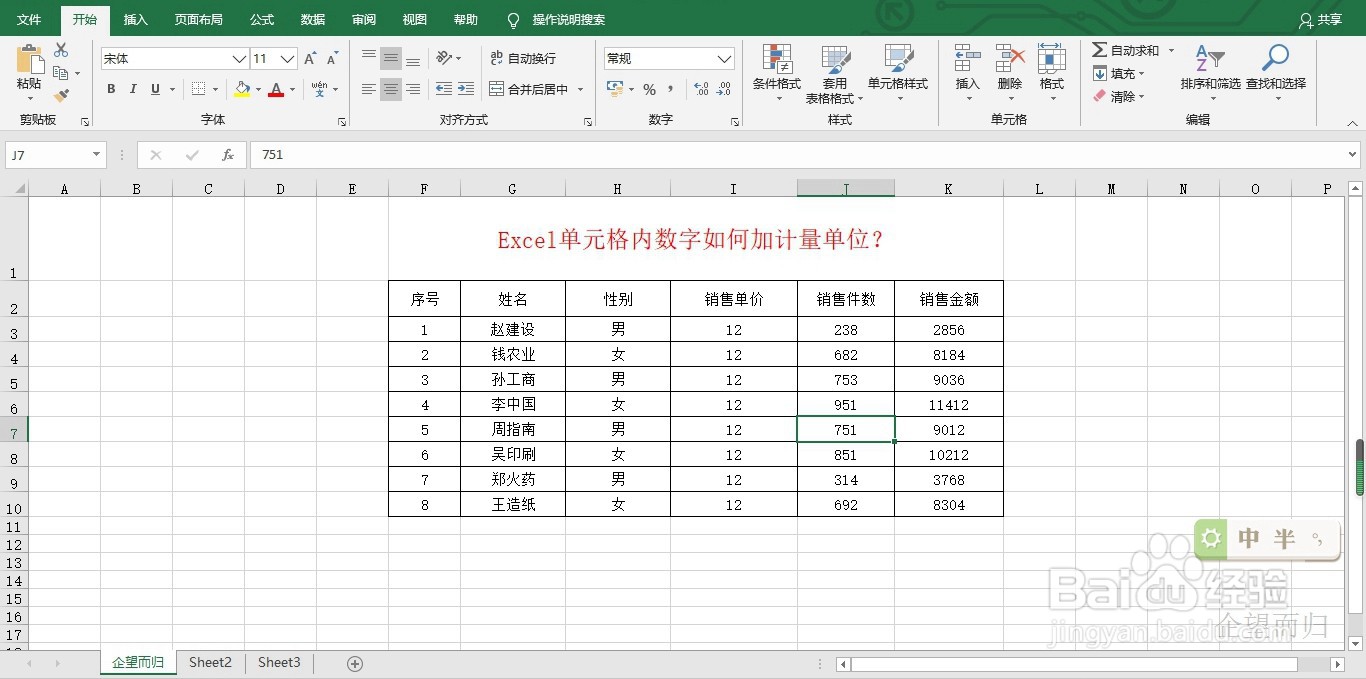
在日常生活中,我们制作了一张电子表格,数据繁多,如果有几排甚至几十排的数据并列在一起,老板看到一堆数据可能会非常头疼,如果快速简便的分清楚各排数据呢?我们可以在数据后加上计量单位用于区分。
Excel单元格内数字如何加计量单位?

工具/原料

笔记本电脑 office办公软件

方法/步骤

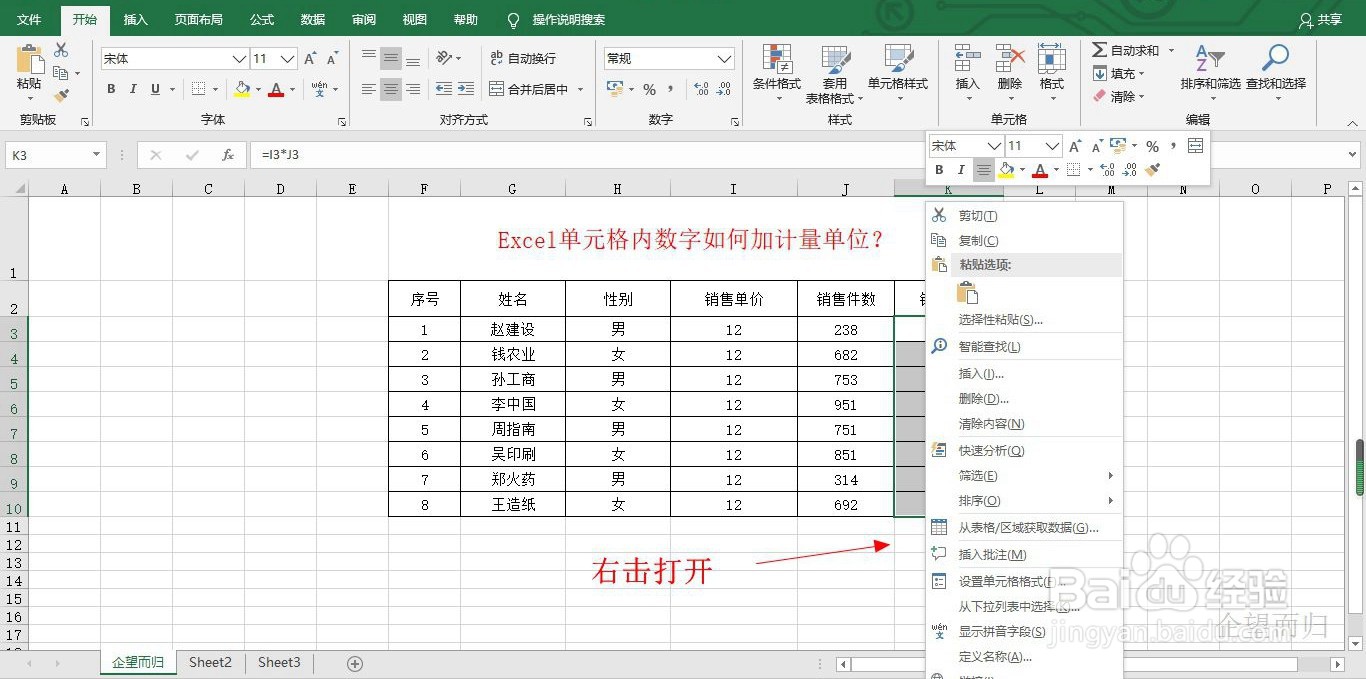
选择单元格,鼠标右击打开菜单栏
Excel单元格内数字如何加计量单位?

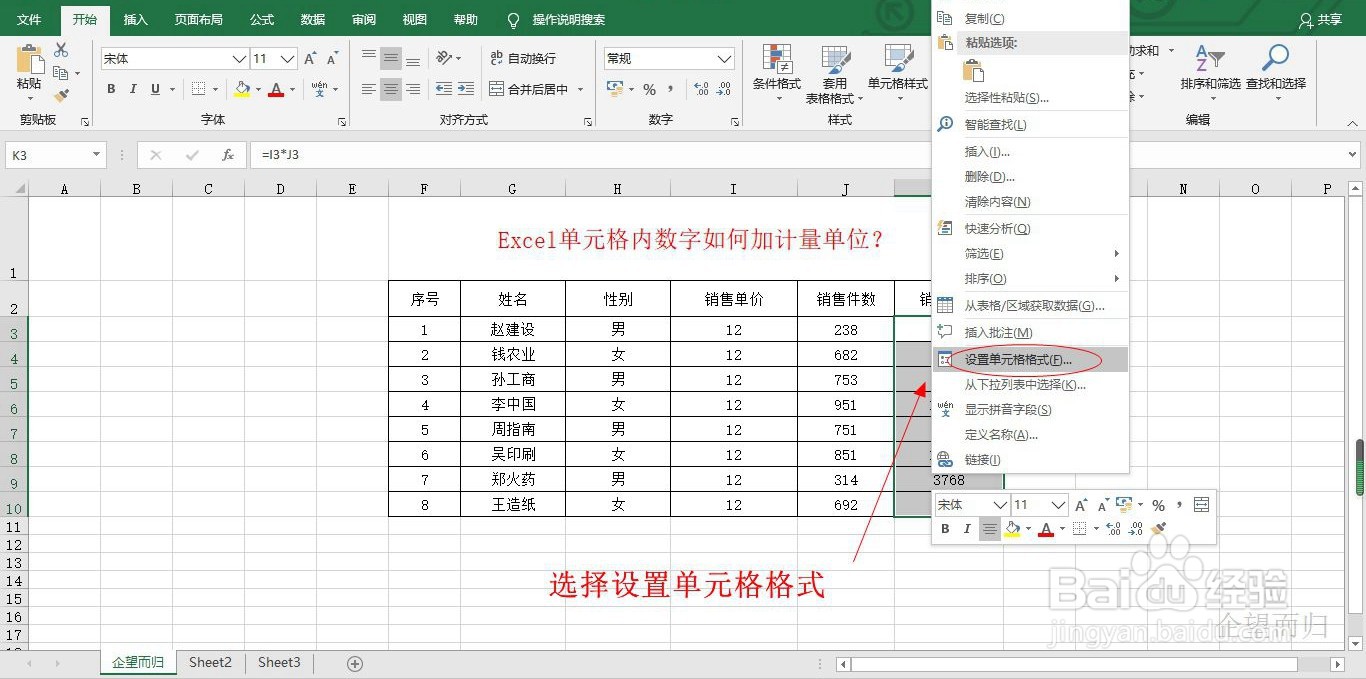
菜单栏中有很多选项,我们选择设置单元格格式,点击进入下一步

Excel单元格内数字如何加计量单位?

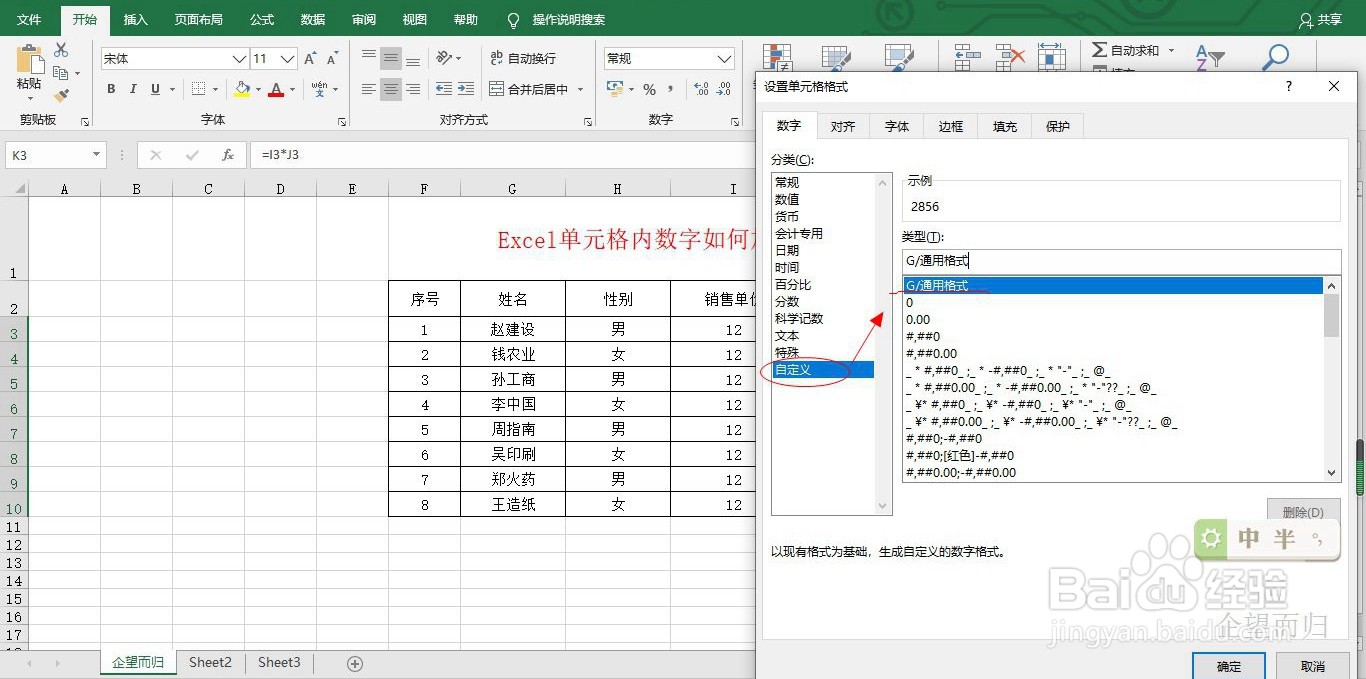
如图所示,选择数字下面,分类中的自定义

Excel单元格内数字如何加计量单位?

在自定义中的G/通用格式后面加上所要输入的计量单位,点击确定

Excel单元格内数字如何加计量单位?

我们所要添加计量单位的单元格内全部添加完成

Excel单元格内数字如何加计量单位?

注意事项

有时间多练习操作,熟悉后能运用的更加流畅!

  • 在Excel中怎么把数字靠右
  • excel表格输入0怎么不显示
  • excel表格怎么复制公式?
  • 表格怎么设置自动添加单位
  • excel怎样让数字显示带小数点后两位?
  • 热门搜索
    山西省旅游政务网 旅游网站设计模板 张家界旅游攻略地图 北朝鲜旅游 黄山市旅游委员会 安徽有哪些旅游景点 两会旅游 龙门铁泉旅游度假区 沈阳到台湾旅游报价 日本旅游签证办理流程