1、首先点击新建一个PPT文档文件。
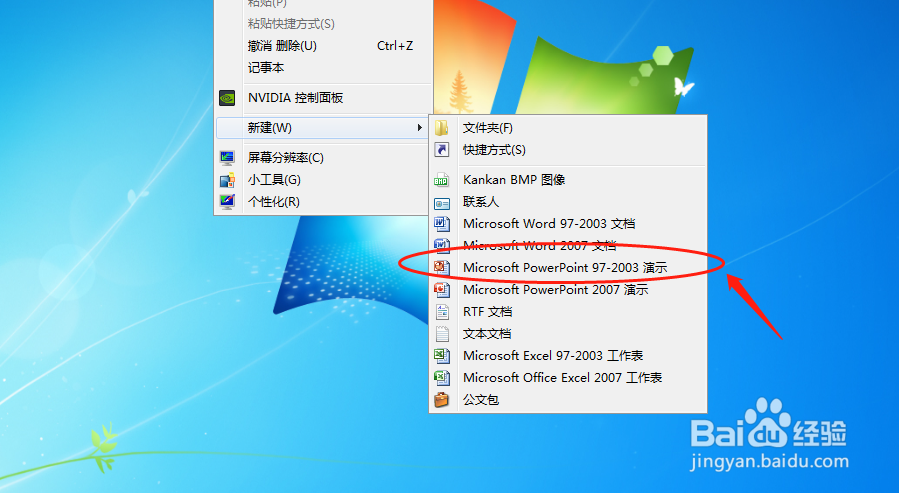
2、然后打开电脑上的PPT文档文件。
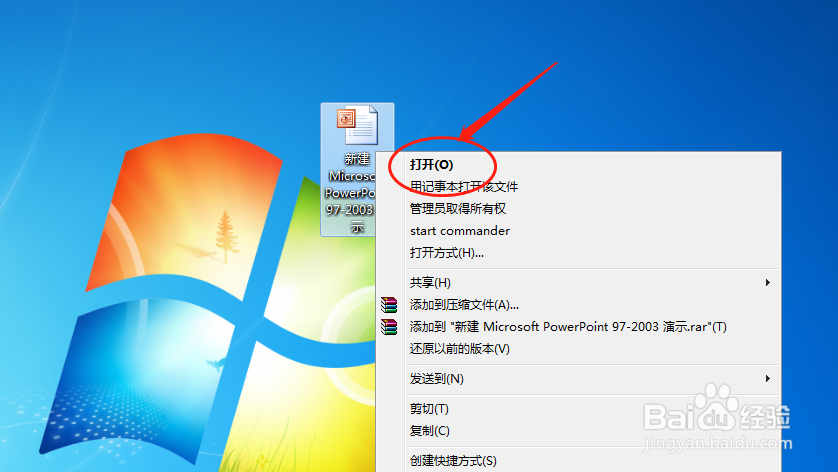
3、继续点击上方的插入图标。
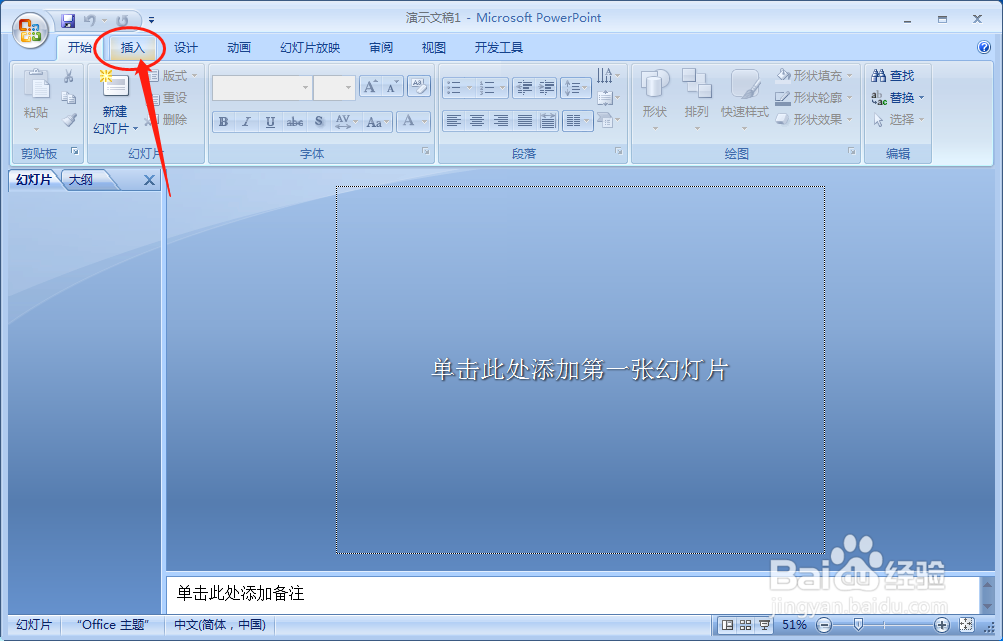
4、然后在这里可以看到插入形状。
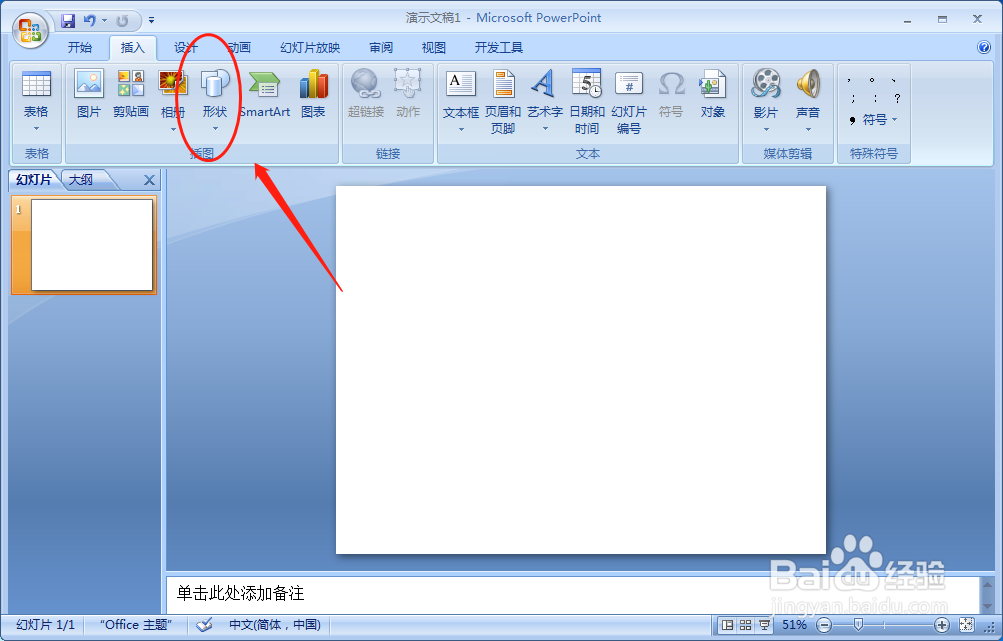
5、在形状菜单中点击找到燕尾形状。
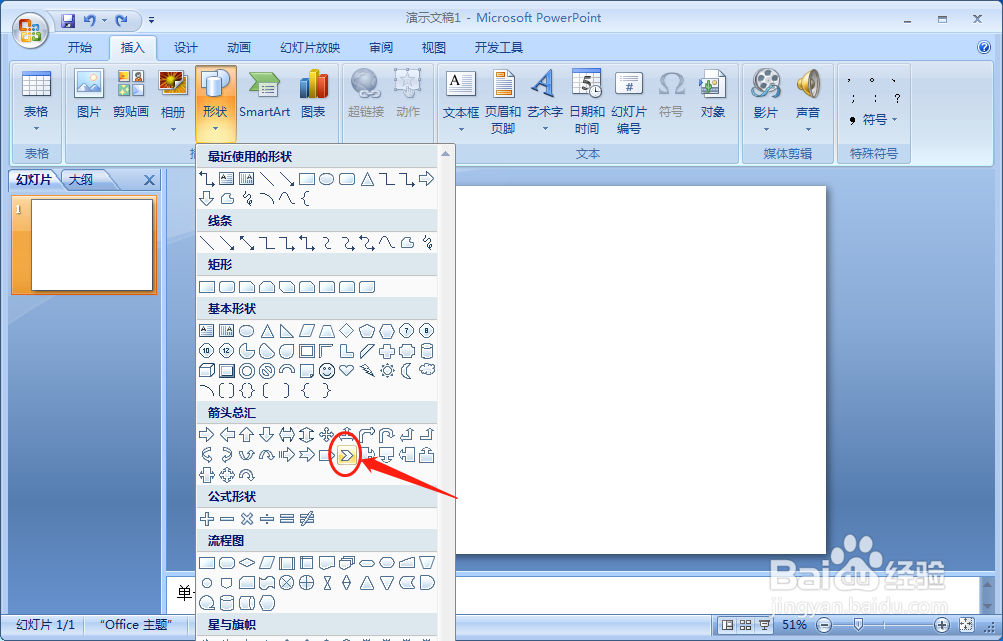
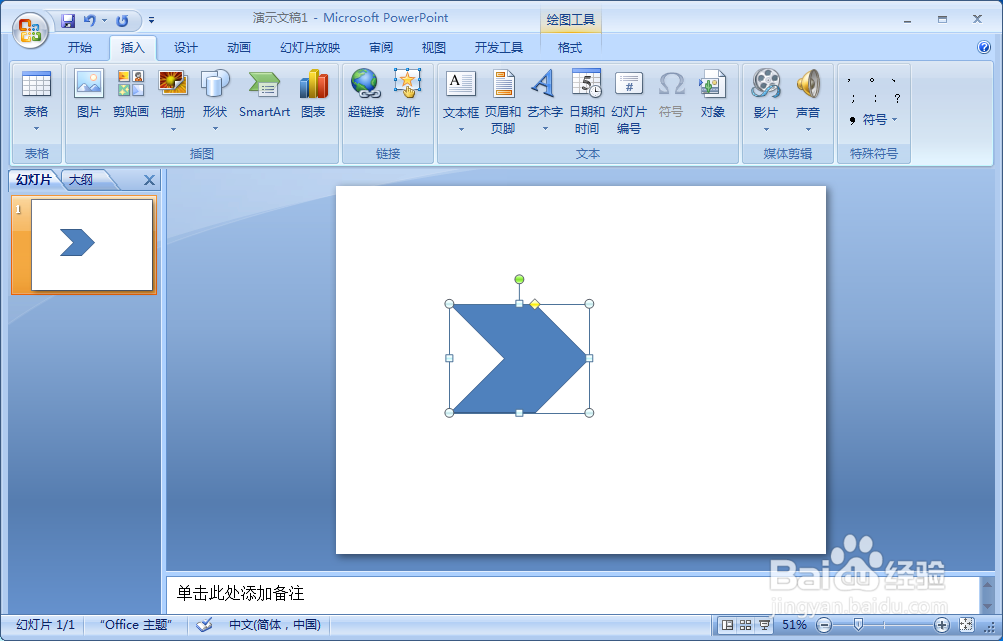
6、最后在文档中点击拖动输出即可。
1、1、首先在电脑上先建一个PPT文件。
2、然后点击进入上方的插入形状。
3、最后在文档中点击拖动输出即可。
时间:2026-05-04 02:32:26
1、首先点击新建一个PPT文档文件。
2、然后打开电脑上的PPT文档文件。
3、继续点击上方的插入图标。
4、然后在这里可以看到插入形状。
5、在形状菜单中点击找到燕尾形状。
6、最后在文档中点击拖动输出即可。
1、1、首先在电脑上先建一个PPT文件。
2、然后点击进入上方的插入形状。
3、最后在文档中点击拖动输出即可。
