在ps中给图片添加壁画特效的方法介绍

 时间:2026-04-21 19:53:00

1、打开photoshop cs6,进入其编辑页面;

在ps中给图片添加壁画特效的方法介绍

2、点击文件菜单,选择打开命令;

在ps中给图片添加壁画特效的方法介绍

3、选择备好的图片文件,按打开;

在ps中给图片添加壁画特效的方法介绍

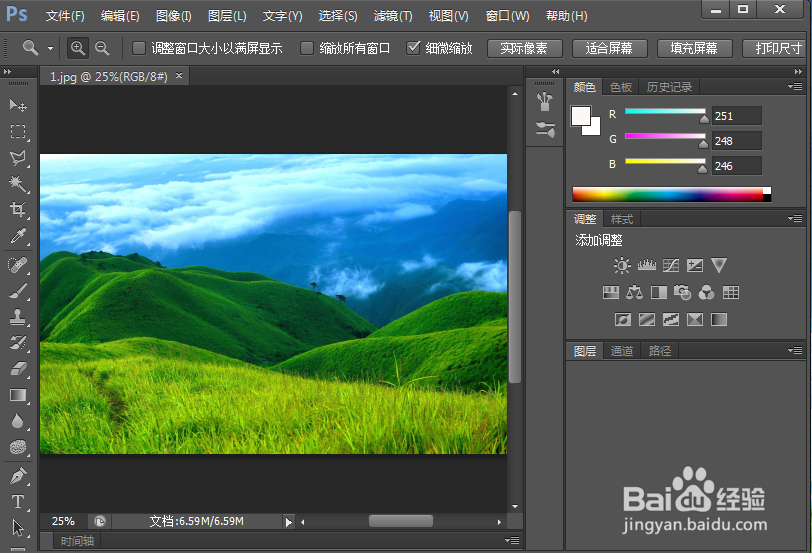
4、将图片添加到photoshop cs6的主界面中;

在ps中给图片添加壁画特效的方法介绍

5、点击滤镜菜单,在打开的下级菜单中点击滤镜库;

在ps中给图片添加壁画特效的方法介绍

6、在艺术效果文件夹中选择壁画特效;

在ps中给图片添加壁画特效的方法介绍

7、设置好参数,将画笔大小设为4,画笔细节设为1,纹理设为3,按确定;

在ps中给图片添加壁画特效的方法介绍

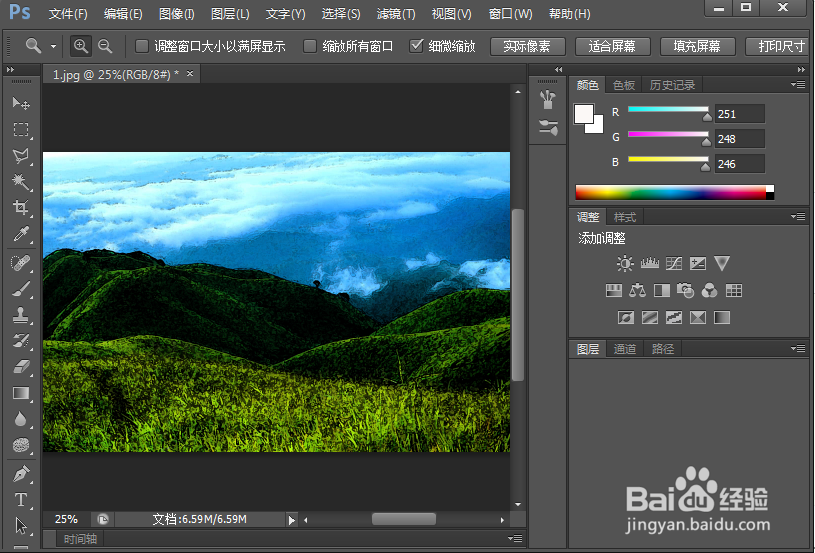
8、我们就在photoshop cs6中给图片添加上了壁画特效;

在ps中给图片添加壁画特效的方法介绍

9、处理前后图片的效果对比图如下。

在ps中给图片添加壁画特效的方法介绍

在ps中给图片添加壁画特效的方法介绍

1、打开photoshop cs6,导入要处理的图片;

2、点击滤镜菜单,选择滤镜库;

3、在艺术效果中点击壁画;

4、设置好参数,按确定。

  • pr2020如何插入音效
  • 如何利用Pr制作老照片特效
  • pr如何添加复合模糊效果
  • pr怎么给字幕添加纹理图案?
  • PR2018 设置阴影/高光效果,让画面更精致
  • 热门搜索
    吊水壶风景旅游区 商丘旅游景点 竹泉村旅游度假区 出国旅游攻略 萍乡旅游 旅游公司logo 济南 旅游 避暑山庄旅游 三亚旅游价格 四川九寨沟旅游