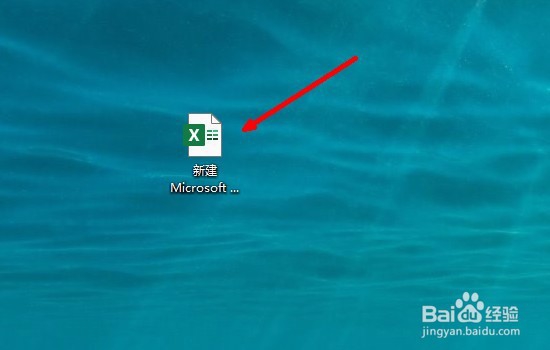
1、在桌面新建Excel表格。
2、建立准备操作的示例。

3、任意选择一个空白的单元格。

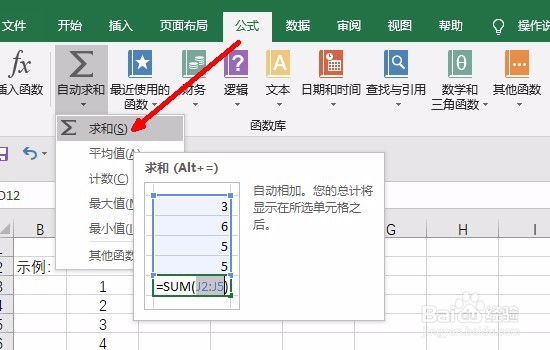
4、选择“公式”,点击“自动求和”。

5、选择“求和”函数。
6、选中需要求和的数据。

7、点击“√”符号,即完成求和。

1、1.在桌面新建Excel表格。
2.建立准备操作的示例。
3.任意选择一个空白的单元格。
4.选择“公式”,点击“自动求和”。
5.选择“求和”函数。
6.选中需要求和的数据。
7.点击“√”符号,即完成求和。
时间:2026-04-22 02:33:56
1、在桌面新建Excel表格。
2、建立准备操作的示例。
3、任意选择一个空白的单元格。
4、选择“公式”,点击“自动求和”。
5、选择“求和”函数。
6、选中需要求和的数据。
7、点击“√”符号,即完成求和。
1、1.在桌面新建Excel表格。
2.建立准备操作的示例。
3.任意选择一个空白的单元格。
4.选择“公式”,点击“自动求和”。
5.选择“求和”函数。
6.选中需要求和的数据。
7.点击“√”符号,即完成求和。
