PPT文档中两个幻灯片之间插入新幻灯片的方式

 时间:2026-02-14 15:08:58

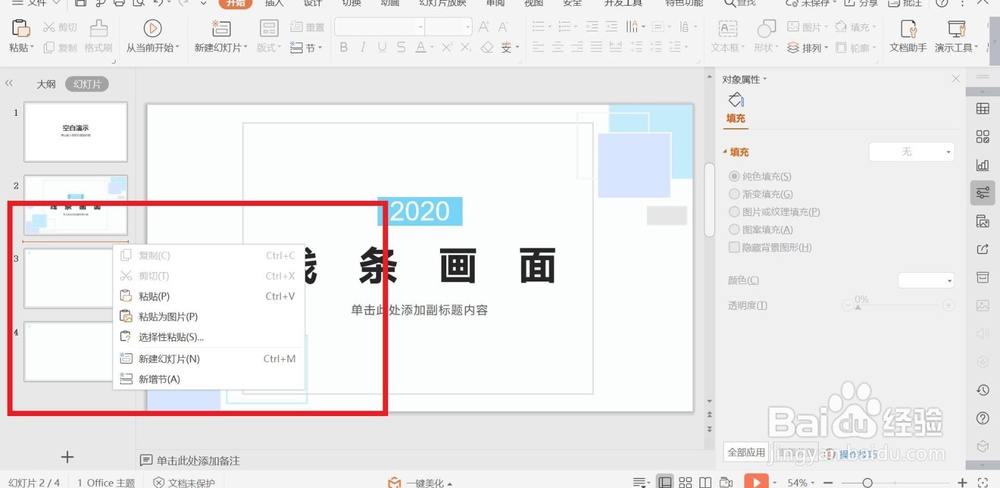
1、打开需要制作的PPT文档,找见需要插入新幻灯片的位置。

PPT文档中两个幻灯片之间插入新幻灯片的方式

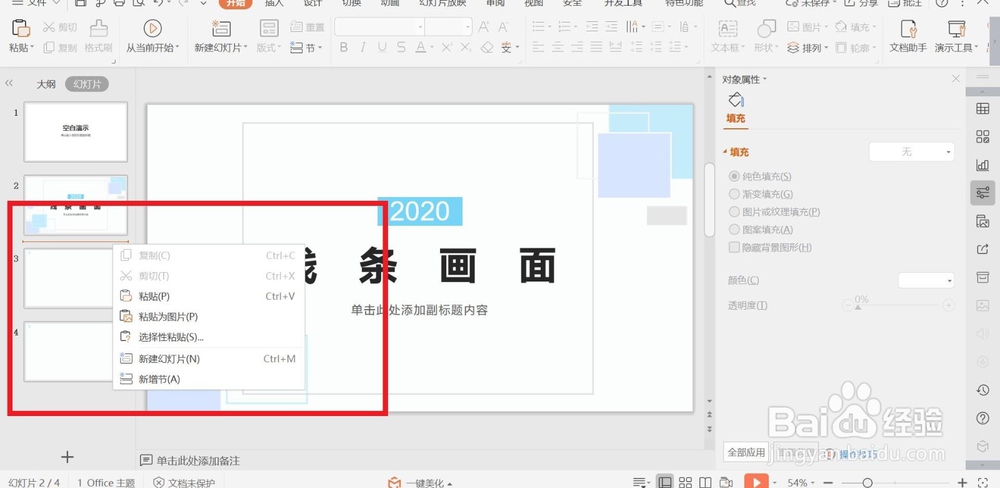
2、将鼠标光标移动到两个幻灯片之间,点击鼠标右键。弹出【功能菜单】。

PPT文档中两个幻灯片之间插入新幻灯片的方式

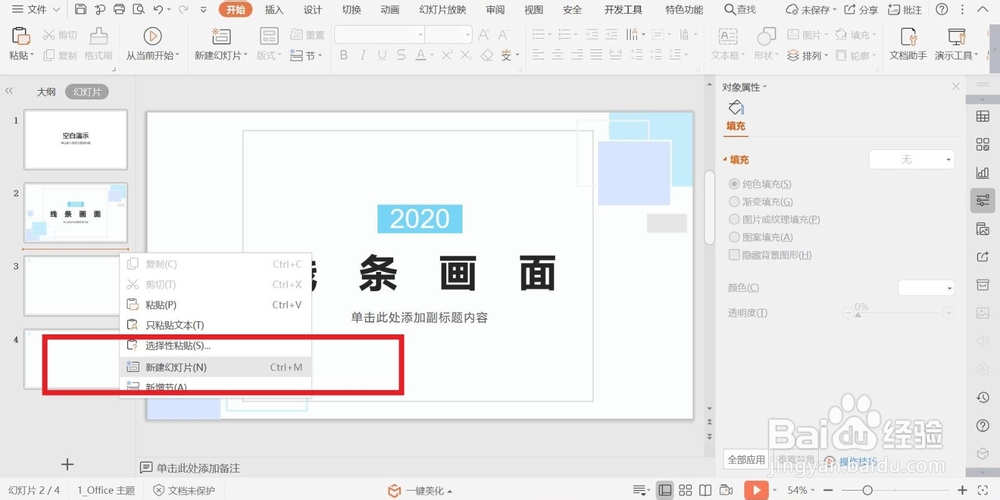
3、在【功能菜单】中找见【新建幻灯片】按钮。将鼠标光标移动到【新建幻灯片】上。
PPT文档中两个幻灯片之间插入新幻灯片的方式

4、点击【新建幻灯片】,两个幻灯片之间插入了一个新的幻灯片。

PPT文档中两个幻灯片之间插入新幻灯片的方式

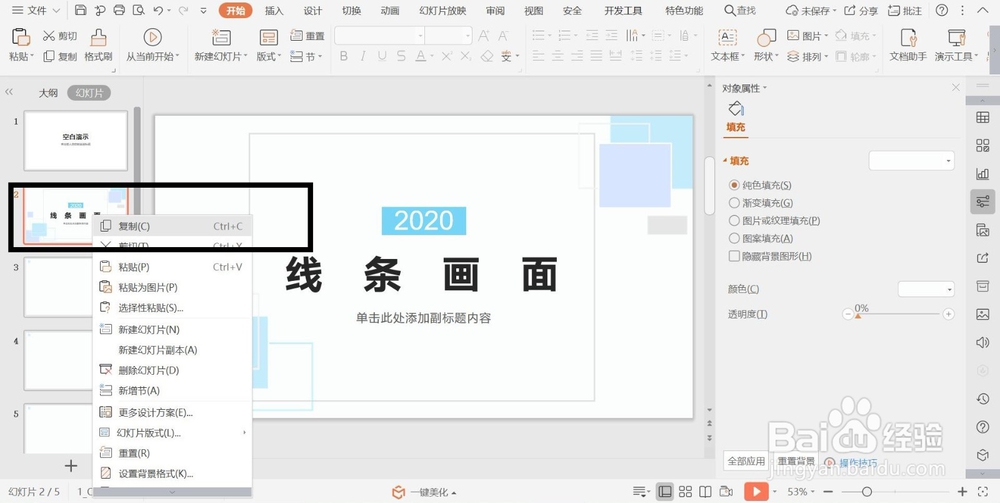
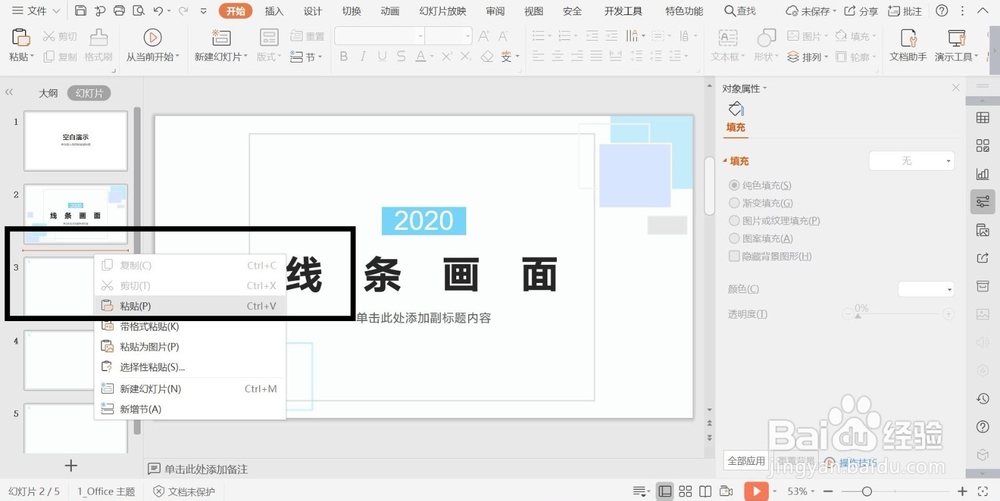
5、也可以复制已有的幻灯片,在需要插入的地方插入复制的幻灯片。选中需要复制的幻灯片复制。
PPT文档中两个幻灯片之间插入新幻灯片的方式

6、复制好之后,鼠标光标移动至需要插入的两个幻灯片之间的位置,点击鼠标右键,在弹出的菜单栏中点击复制。就可以将复制的幻灯片插入两个幻灯片之间。
PPT文档中两个幻灯片之间插入新幻灯片的方式

  • 在ppt中新添加一张幻灯片怎么做
  • ppt怎么插入
  • PPT幻灯片中如何插入新幻灯片
  • 怎么插入幻灯片
  • 如何添加新幻灯片
  • 热门搜索
    武夷山旅游攻略自助游 杭州千岛湖旅游 广东阳江旅游 有品位旅游年卡 黄冈旅游景点大全 5月19日旅游日 南京市旅游地图 黑河旅游景点大全 黄山宏村旅游 春节期间去哪里旅游好