TPLink-WR880N路由器如何进行软件升级?

 时间:2026-04-27 15:21:10

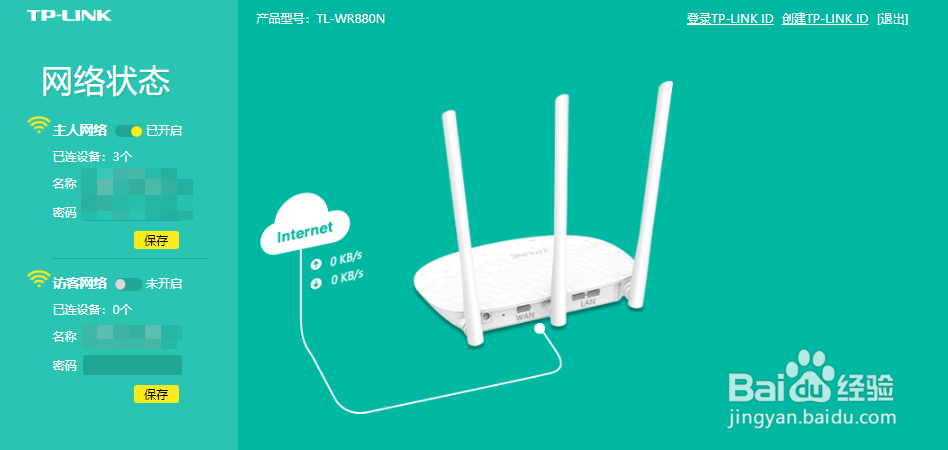
1、首先,Windows10连接好网络,浏览器输入【192.168.1.1】或者【192.168.0.1】地址,输入密码登录

TPLink-WR880N路由器如何进行软件升级?

2、然后,进入【TP-Link路由器】主页

TPLink-WR880N路由器如何进行软件升级?

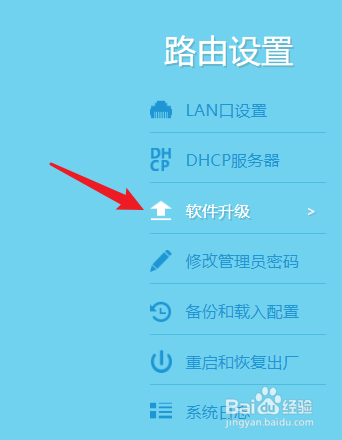
3、然后,点击【软件升级】

TPLink-WR880N路由器如何进行软件升级?

4、下一步,点击【在线升级】,【检查新版本】,即可等待更新信息

TPLink-WR880N路由器如何进行软件升级?

TPLink-WR880N路由器如何进行软件升级?

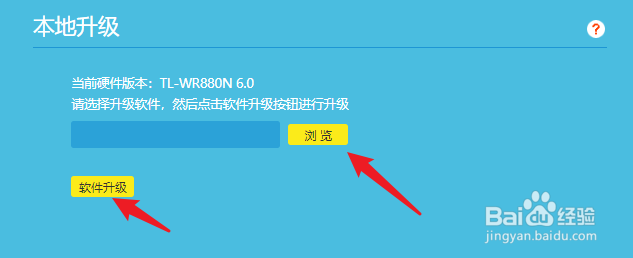
5、最后,如果下载好当前硬件版本的升级软件,或点击【本地升级】的【浏览】,选择【升级软件】,单击【软件升级】即可生效
TPLink-WR880N路由器如何进行软件升级?

1、首先,Windows10连接好网络,浏览器输入【192.168.1.1】或者【192.168.0.1】地址,输入密码登录

然后,进入【TP-Link路由器】主页

然后,点击【软件升级】

下一步,点击【在线升级】,【检查新版本】,即可等待更新信息

最后,如果下载好当前硬件版本的升级软件,或点击【本地升级】的【浏览】,选择【升级软件】,单击【软件升级】即可生效

  • kodi怎么设置中文
  • 如何使用群晖管家在局域网唤醒NAS设备
  • 先知废旧笔记本变身爱快笔记本(软路由)
  • 怎样从光猫上查光衰?
  • 怎么查看光猫的WAN IP
  • 热门搜索
    九华山旅游 从化旅游 林芝旅游攻略 去哪儿旅游 银基国际旅游度假区 绍兴旅游景点 孤柏渡飞黄旅游区 铜仁旅游 香港旅游景点 青海旅游景点大全