如何设置当磁盘空间不足10%时图标不显示为红色

 时间:2026-02-12 14:53:18

1、第一步,点击计算机左下角的开始,弹出下级子菜单。

如何设置当磁盘空间不足10%时图标不显示为红色

2、第二步,选择“运行”,弹出运行窗口。

如何设置当磁盘空间不足10%时图标不显示为红色

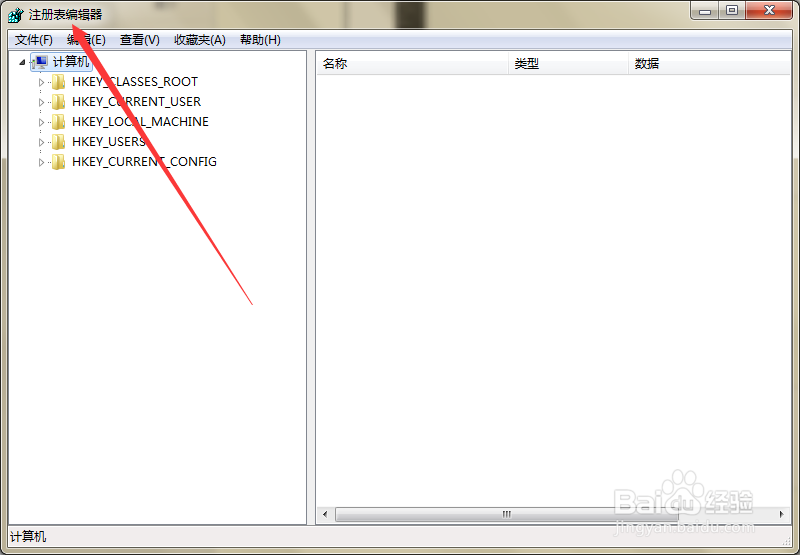
3、第三步,在页面上键入“regedit”回车,打开注册表编辑器。

如何设置当磁盘空间不足10%时图标不显示为红色

4、第四步,定位到HKEY_CURRENT_USER\Software\Microsoft\Windows\CurrentVersion\Policies\Explorer项。

如何设置当磁盘空间不足10%时图标不显示为红色

5、第五步,在右侧列表中找到“NoLowDiskSpaceChecks”,双击打开DWORD(32位)值的编辑窗口。

如何设置当磁盘空间不足10%时图标不显示为红色

6、第六步,在页面上将数值数据设置为1,点击确定保存即可。

如何设置当磁盘空间不足10%时图标不显示为红色

1、点击开始,选择运行,打开注册表编辑器。

2、定位到Explorer项,找到并打开“NoLowDiskSpaceChecks”编辑。

3、将数值数据设为1,确定保存即可。

  • 硬盘坏道屏蔽
  • 怎么解决win10系统占用内存高
  • 电脑版鲁大师如何查看电脑CPU温度方法3
  • win10系统盘一般占用多大空间
  • WIN10如何给分区增加容量磁盘管理
  • 热门搜索
    千岛湖旅游攻略二日游 华山旅游路线 中国旅游攻略 衡山旅游网 澳门旅游景点地图 国际旅游节 乌镇旅游网 长春 旅游 土耳其旅游地图 乐亭旅游攻略