1、原图与对比图


2、小编所使用的软件版本为Adobe Photoshop CC 2019,不过版本不同对功能的影响并不大,首先打开PS软件,打开你需要改变颜色的照片,然后复制一个图层,拖动图层到箭头所指处即可复制图层

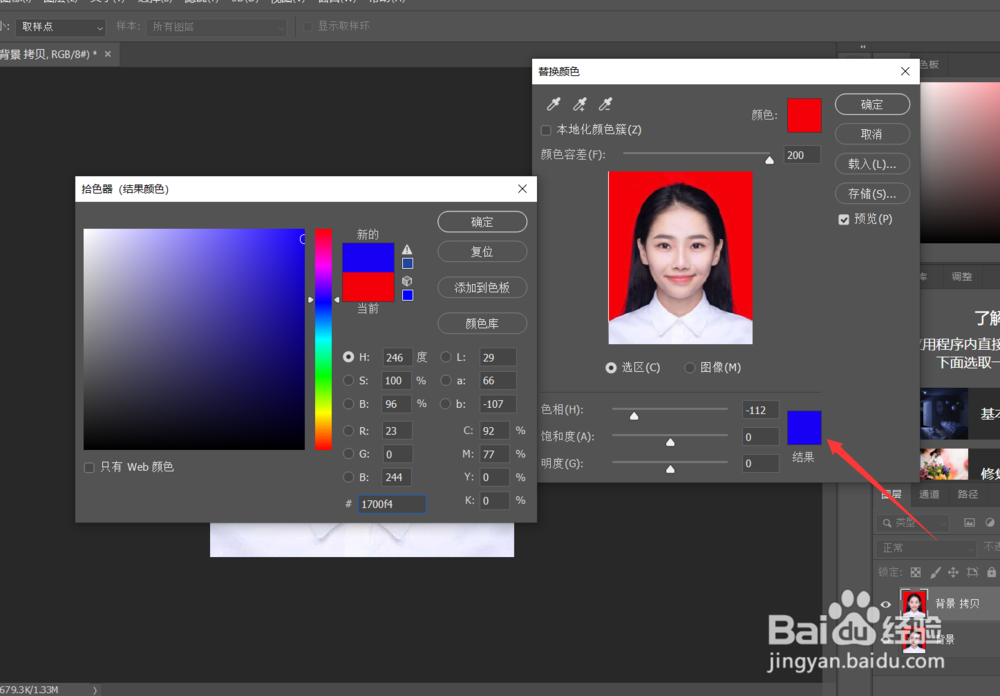
3、在顶端工具栏中找到图像——调整——替换颜色,点击右上方的颜色用拾色器选取原图片的背景颜色,确定,注意我们需要将颜色容差调整到最大200


4、然后点击右下方箭头所指的“结果”,调整你想要改变的颜色,例如小编所示调整为蓝色背景,然后确定,最后文件——导出——快速导出为PNG,保存图片到你想要的文件夹,这样照片的颜色就更换完成了,怎么样是不是很简单呢!

1、1.打开需要更换颜色的图片
2.复制图层 ,图像——调整——替换颜色
3.调整原颜色和结果颜色
4.文件——导出——快速导出为PNG
