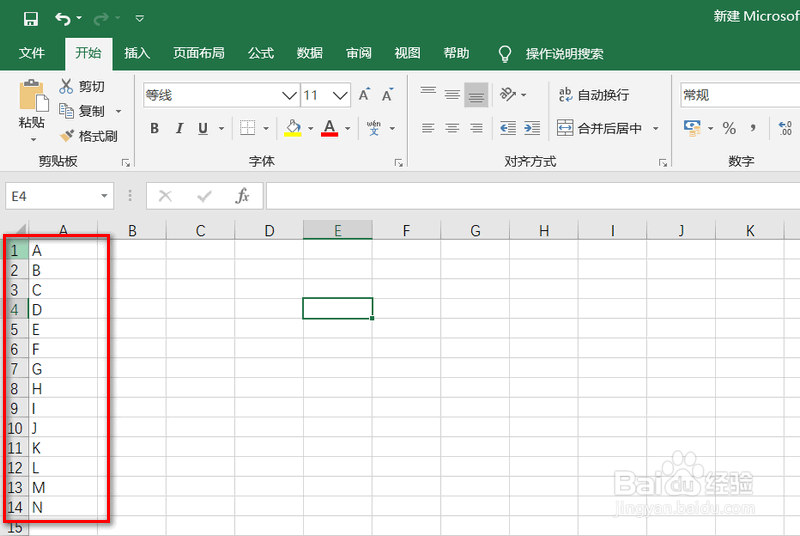
1、打开Excel文档,在第一列输入一些数据,如图。
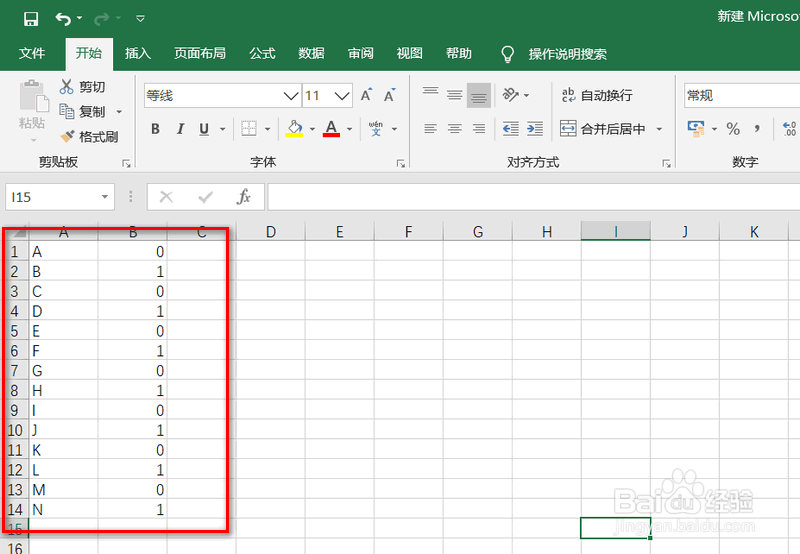
2、将第二列作为辅助列,依次隔行输入数字【0】和数字【1】,这里只要注意区分即可。
3、选择第二列,点击上方的【排序和筛选】,再点击【筛选】按钮。

4、然后点击第二列上的筛选按钮,勾选【0】,再点击【确定】按钮。

5、然后就可以将奇数行筛选出来,如图所示。
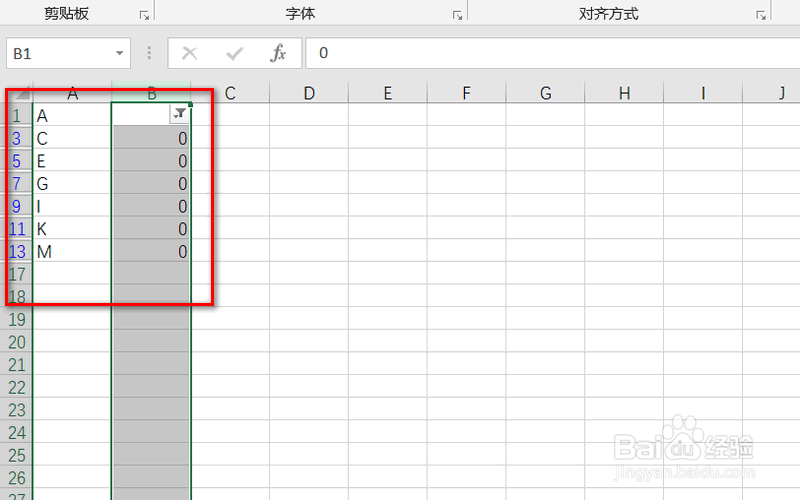
6、然后将筛选后的结果选中,然后按下【Ctrl+C】键盘。

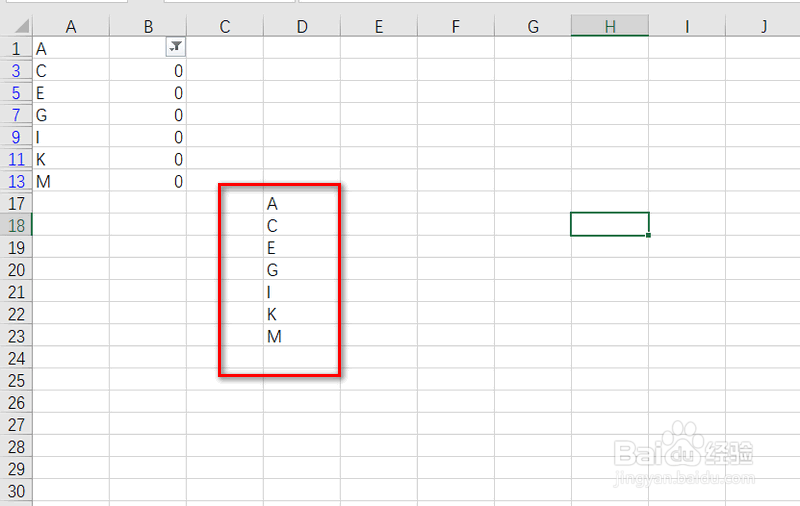
7、最后将复制的内容粘贴到空白处,可以看到,只粘贴了筛选出来的奇数行的数据,符合预期。
1、1.打开Excel文档,在第一列输入一些数据,如图。
2.将第二列作为辅助列,依次隔行输入数字【0】和数字【1】,这里只要注意区分即可。
3.选择第二列,点击上方的【排序和筛选】,再点击【筛选】按钮。
4.然后点击第二列上的筛选按钮,勾选【0】,再点击【确定】按钮。
5.然后就可以将奇数行筛选出来,如图所示。
6.然后将筛选后的结果选中,然后按下【Ctrl+C】键盘。
7.最后将复制的内容粘贴到空白处,可以看到,只粘贴了筛选出来的奇数行的数据,符合预期。
