怎样在亿图图示中创建红色水平圆柱体

 时间:2026-02-12 21:01:58

1、打开亿图图示2019中文版,进入其主界面中;

怎样在亿图图示中创建红色水平圆柱体

2、点击基本绘图,找到并双击3D框图

怎样在亿图图示中创建红色水平圆柱体

3、进入3D框图符号库中

怎样在亿图图示中创建红色水平圆柱体

4、找到并选中需要的水平圆柱体

怎样在亿图图示中创建红色水平圆柱体

5、用鼠标将其拖放到中间的编辑区中;

怎样在亿图图示中创建红色水平圆柱体

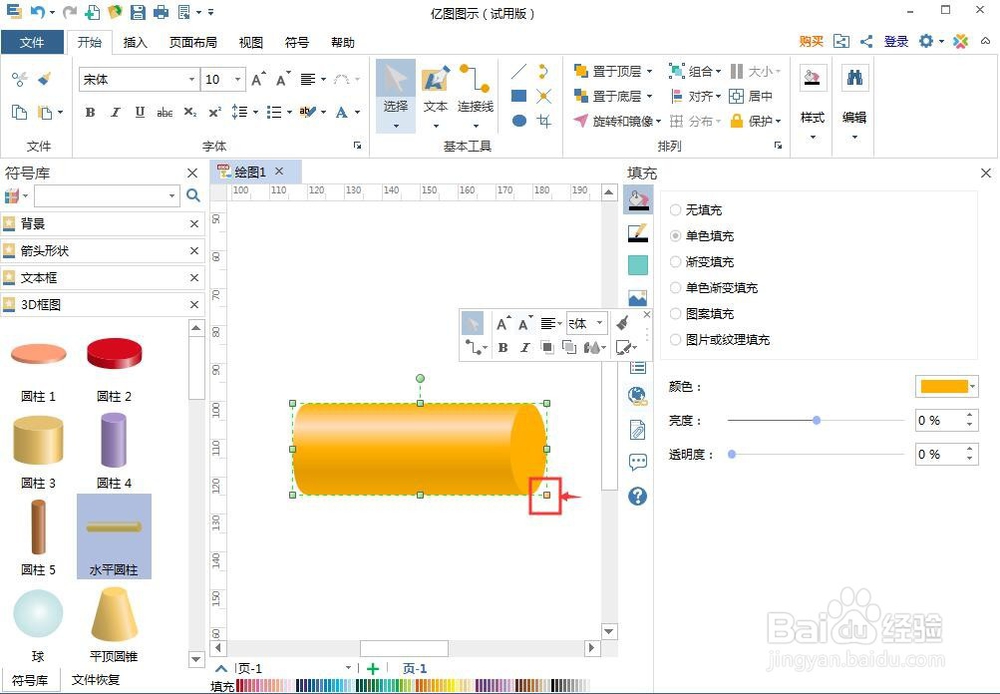
6、用鼠标拖动右下角的矩形,调整好水平圆柱体的大小;

怎样在亿图图示中创建红色水平圆柱体

7、点击单色填充,选择需要的红色给水平圆柱体填充上红色

怎样在亿图图示中创建红色水平圆柱体

8、我们就在亿图图示中创建好了一个红色水平圆柱体。

怎样在亿图图示中创建红色水平圆柱体

1、打开亿图图示,在基本绘图中双击;

2、在3D框图符号库中找到水平圆柱体,用鼠标将它拖放到编辑区;

3、调整好水平圆柱体的大小,填充上红色;

4、在亿图图示中创建好了一个红色水平圆柱体。

  • 怎么样护脚?不可不知的护脚秘籍
  • 影响自媒体价值评估的因素都有哪些?
  • 蛋奶羹—代替牛奶荷包蛋的早餐新吃法
  • 百度网盘青春版怎么上传文件
  • 如何训练幼儿走路的协调性
  • 热门搜索
    呼伦贝尔草原旅游 长白山旅游景点 大武汉旅游年卡 宁波象山旅游景点 防城港旅游景点 全景旅游 湖北自驾旅游 去法国旅游要多少钱 旅游结婚 夏天最好的旅游地方