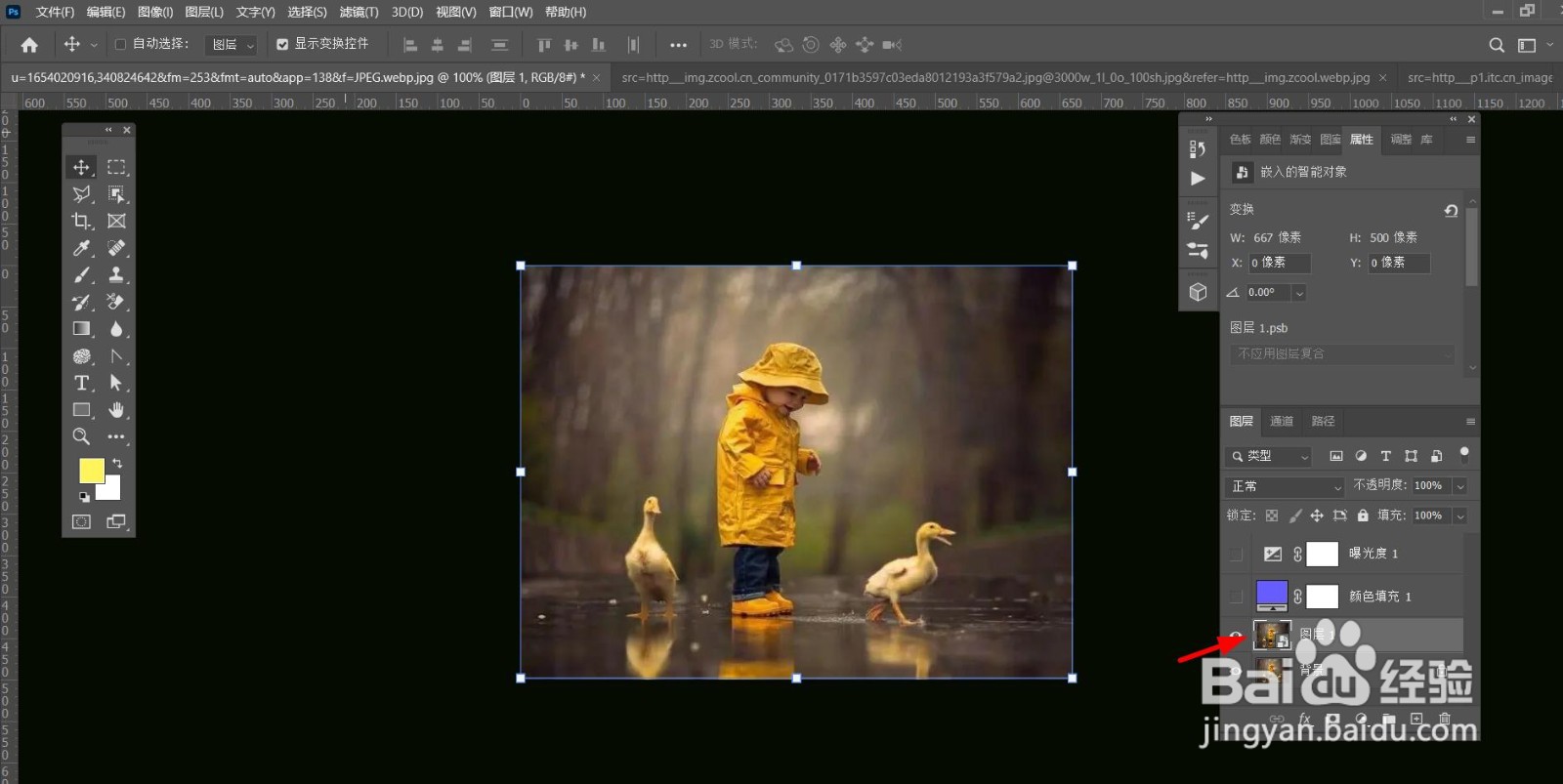
1、第一步:在PS中选中需要添加滤镜效果的图层。
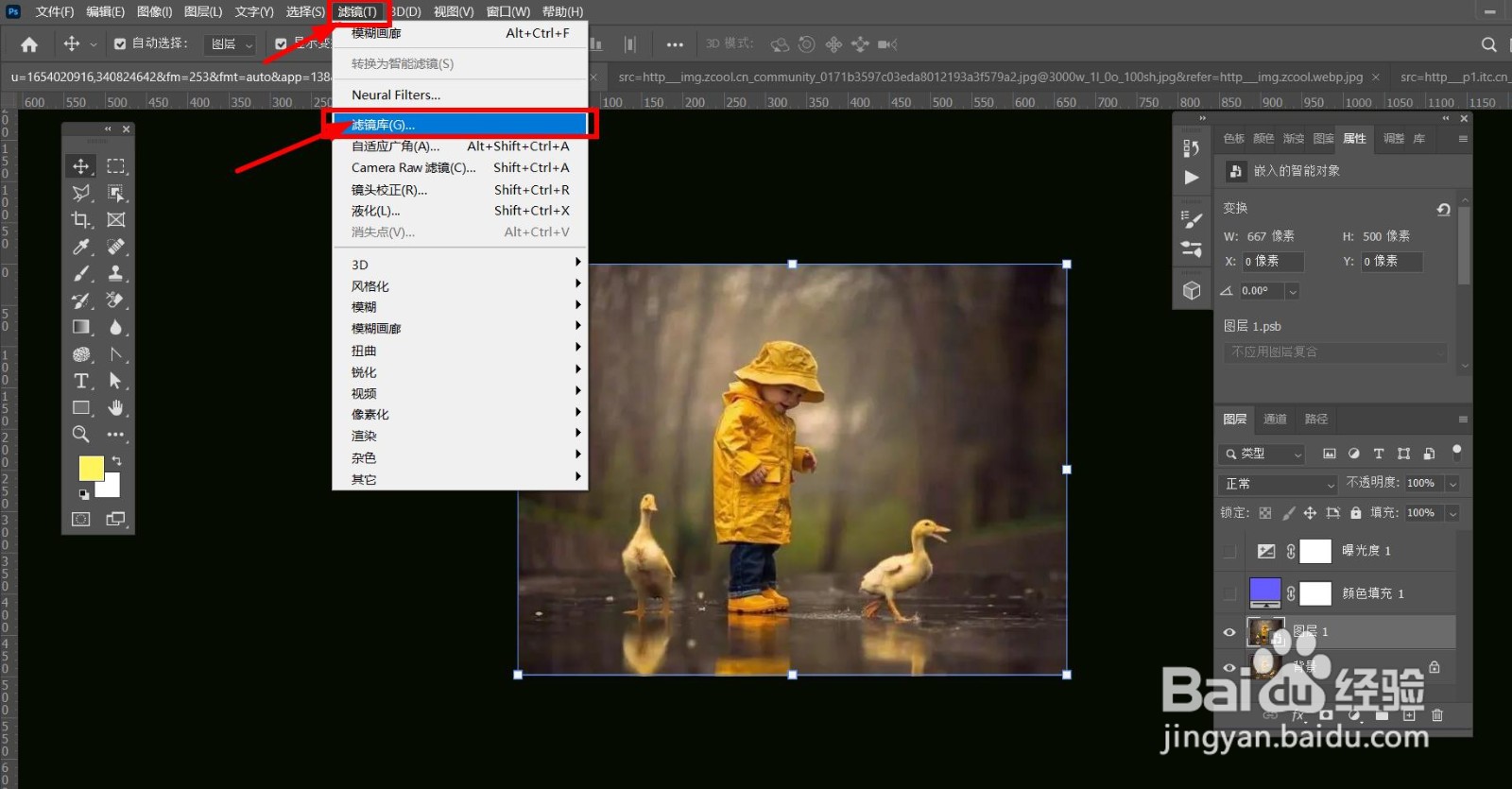
2、第二步:在菜单栏中点击【滤镜】-【滤镜库】,打开【滤镜库】面板。
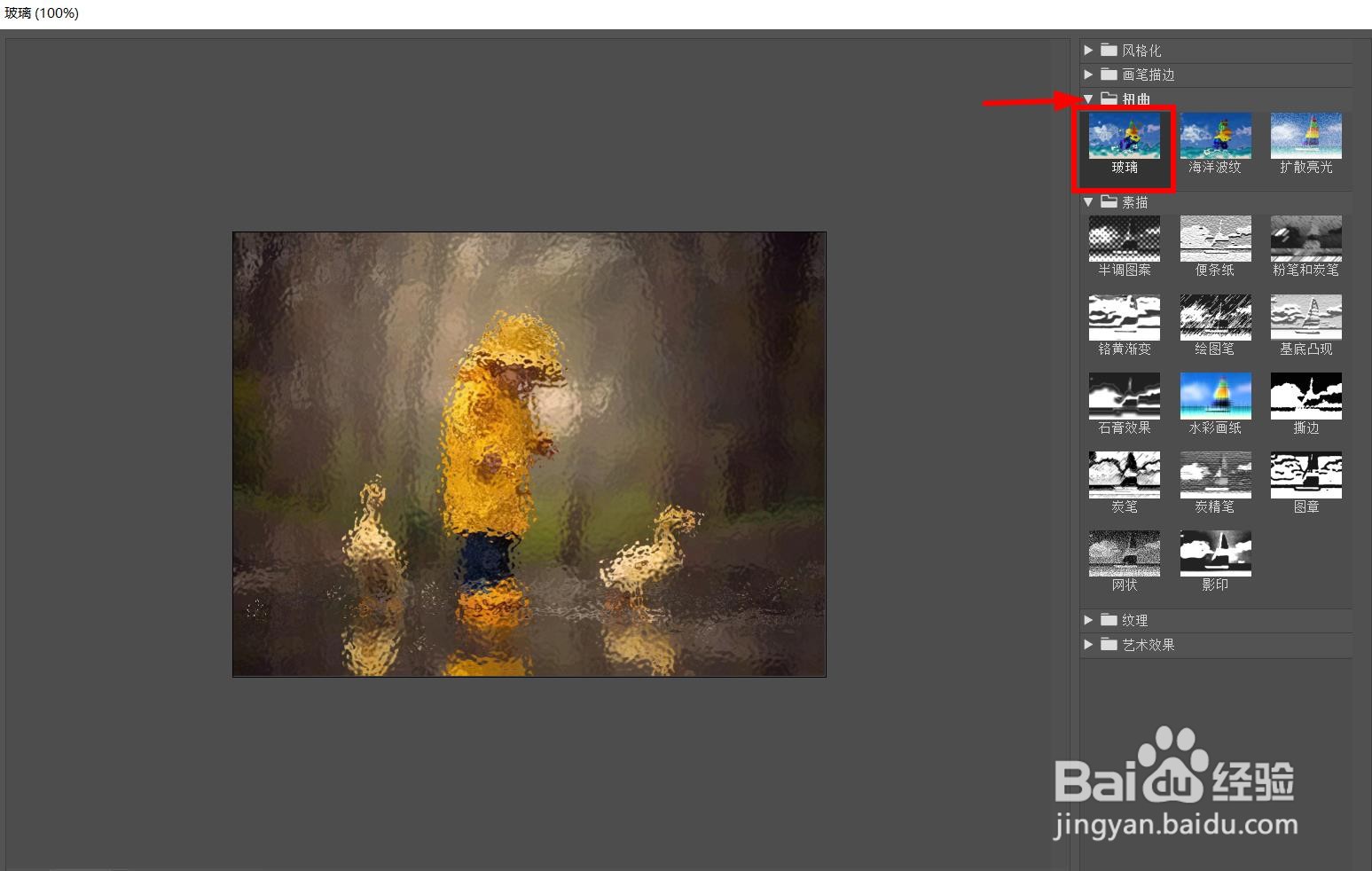
3、第三步:在【滤镜库】面板中点击先【扭曲】-【玻璃】。
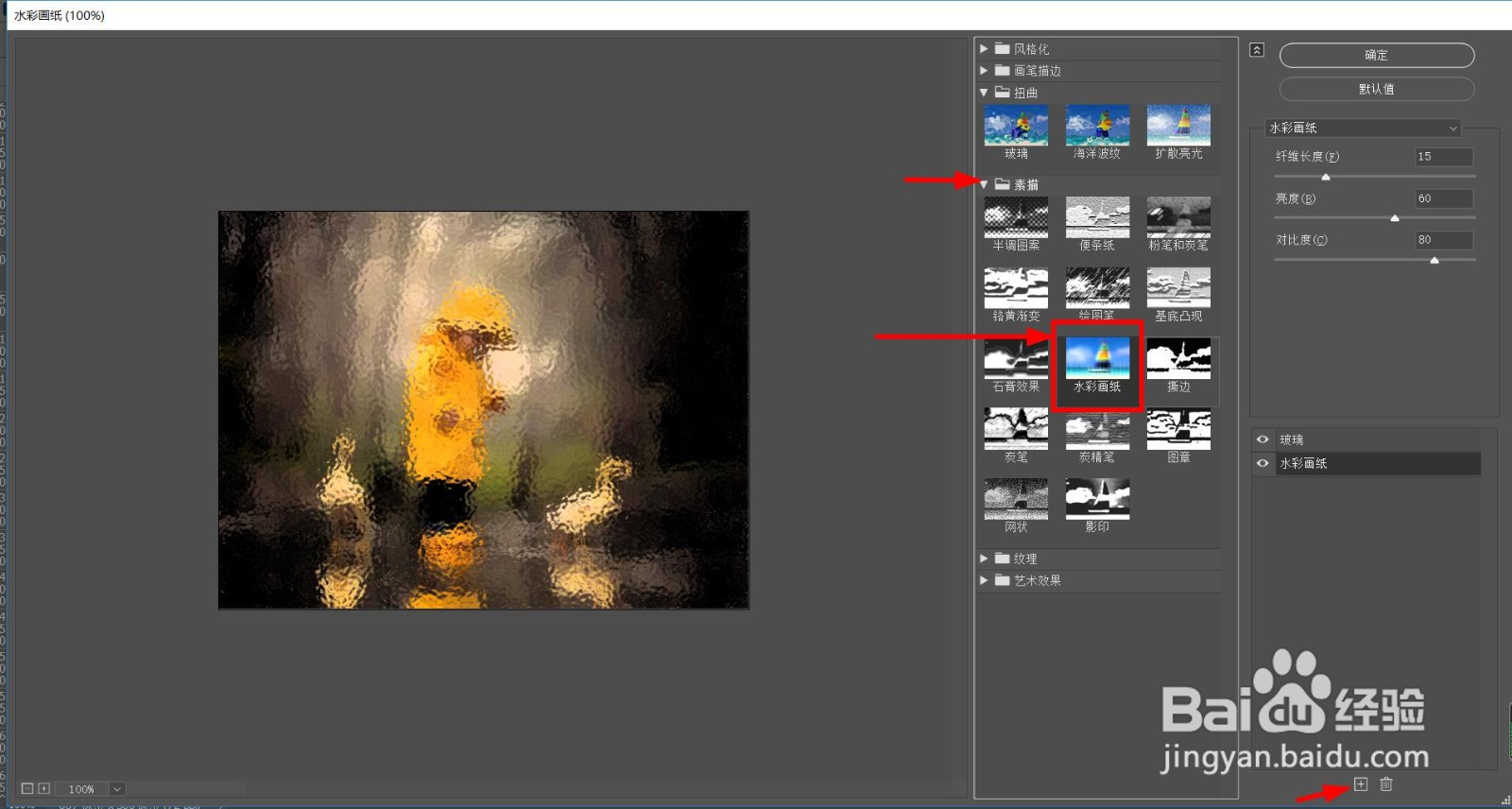
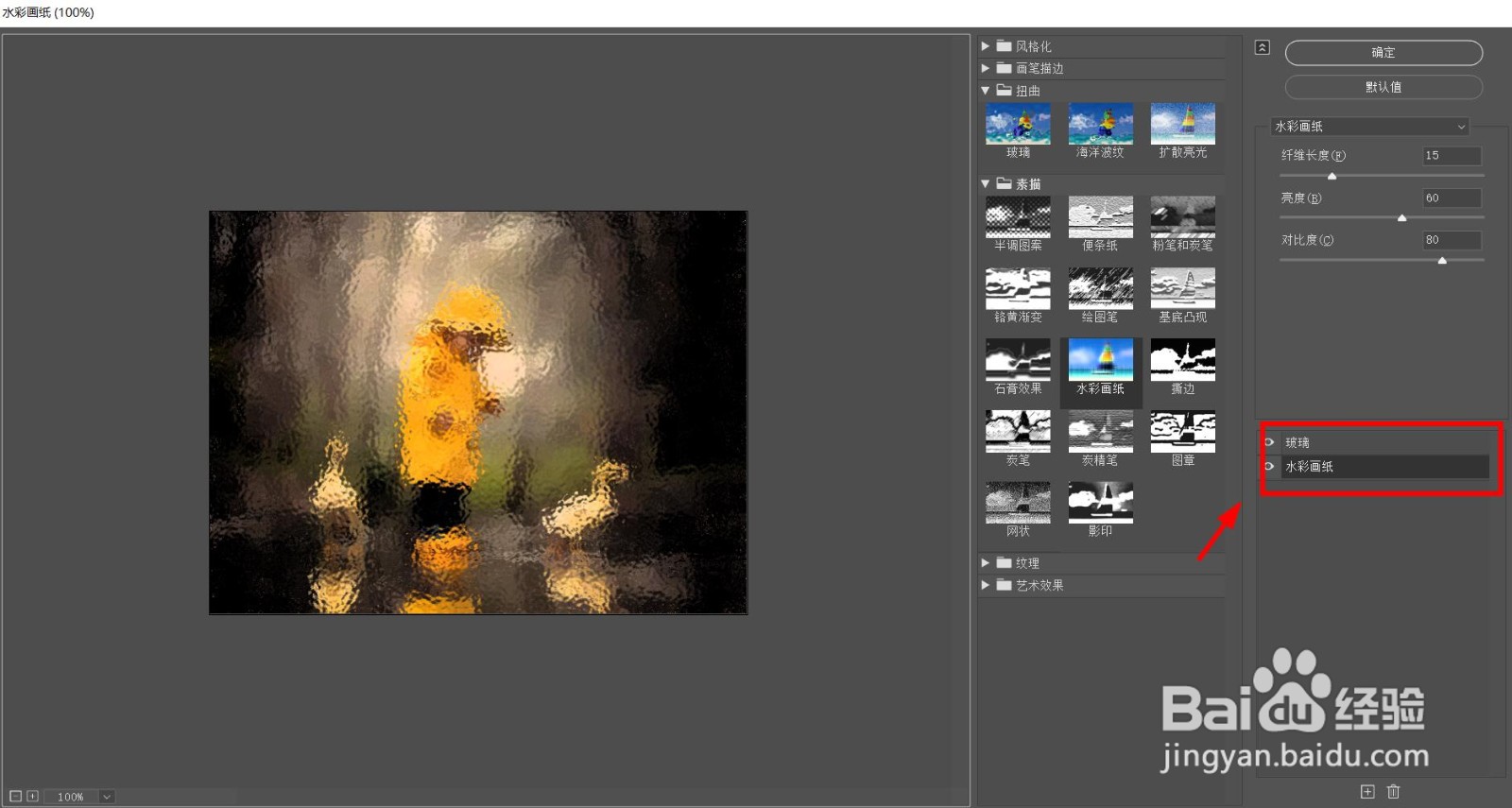
4、第四步: 点击【新建效果图层】,用鼠标左键点击【素描】-【水彩画纸】。
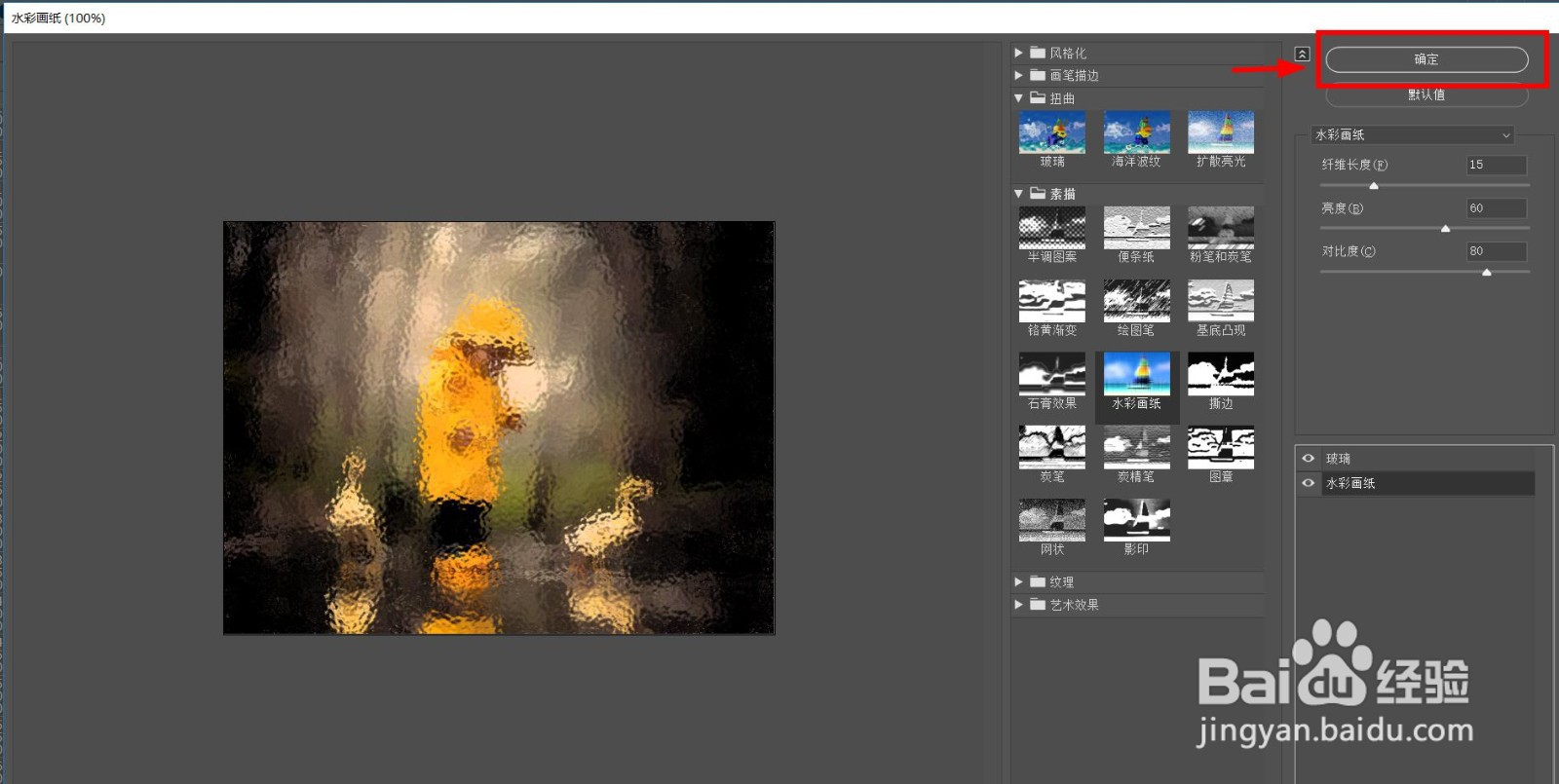
5、第五步:点击【确定】按钮就可以了。
环节注意事项:右下角会有2种滤镜效果的预览。
时间:2026-05-02 11:24:57
1、第一步:在PS中选中需要添加滤镜效果的图层。
2、第二步:在菜单栏中点击【滤镜】-【滤镜库】,打开【滤镜库】面板。
3、第三步:在【滤镜库】面板中点击先【扭曲】-【玻璃】。
4、第四步: 点击【新建效果图层】,用鼠标左键点击【素描】-【水彩画纸】。
5、第五步:点击【确定】按钮就可以了。
环节注意事项:右下角会有2种滤镜效果的预览。
