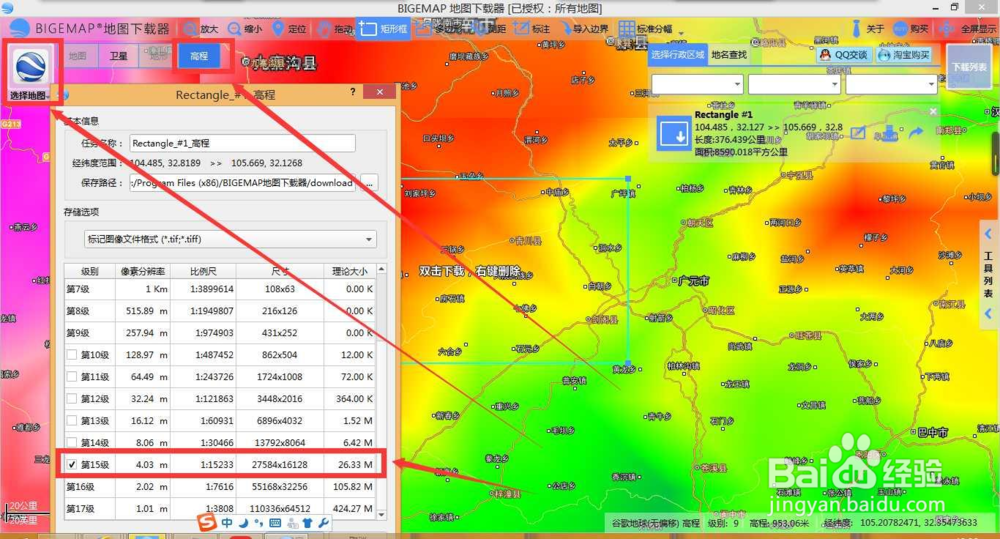
1、启动 BIGEMAP 地图下载器软件,查看左上角是否显示【已授权:所有地图】,如果没有该显示,
请联系我们的客服人员。如下图所示:

2、选择左上角属性选项,选择【高程】,如下图:

3、选择你要的区域,双击下载,如下图所示:、
选择下载的级别,建议尽量下载 16 级的,16 级为最好级别。如果 16 级不能勾选,
请选择下载小一点的范围,高程为矢量数据,超过 20M 大小,一般电脑都很难处理生成的等高线。下
载之后的数据为 tiff 格式,实际为 dem 高程数据。
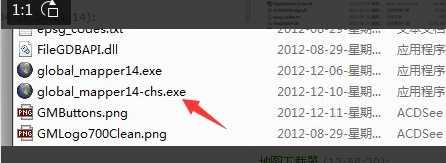
4、启动安装好的 Global Mapper 软件,启动中文版在安装好的目录下有个 chs 或则
chinese 的启动图标,如下图所示:
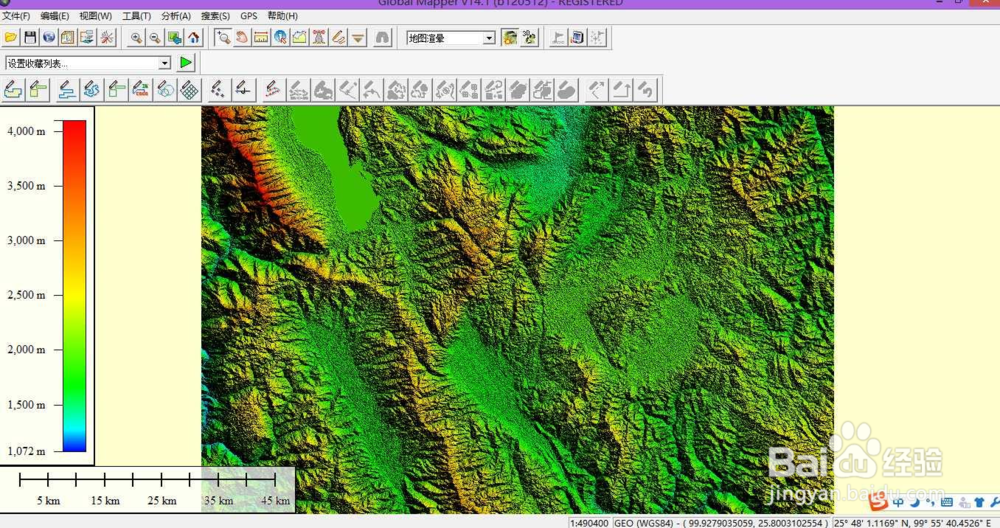
5、将下载好的高程数据(下载目录下的后缀为 tiff 格式)拖入到 global mapper 中,如下
图所示:
6、然后另存为【DEM】格式,如下图:
点击【确定】,保存。

7、DEM 应用之坡度: Slope
打开ArcMap 软件,选择添加按钮,将刚才保存的DEM

8、在 ArcMap 中,需要打开【扩展模块】功能,如下图:

9、弹出的对话框中勾选所有选项,如下图:
然后 点击【关闭】

10、在【ArcToolbox】中,执行命令[3D Analyst 工具]——[栅格表面]——[坡度], 如
下图所示,指定各参数:

11、执行后,得到坡度栅格 Slope_tingri1:坡度栅格中,栅格单元的值在[0 -82] 度间变化,如下图:

12、右键点击图层[Slope_TinGrid],执行[属性命令],设置图层[符号系统],重新调整坡度分级。将类别调整为 5,
点[分类]按钮,用手动分级法,将中断值调整为:8,15,25,35,90。

13、确定后,如下:

14、【下面计算剖面曲率】
在【ArcToolbox】中,执行命令[3D Analyst 工具]——[ 栅格表面]————[ 坡度]。按如下所示,指定各参数。
得 到剖面曲率栅格:[Slope _Slope] ,如下图:


