PS如何应用滤镜制作拼贴效果

 时间:2024-10-14 18:19:07

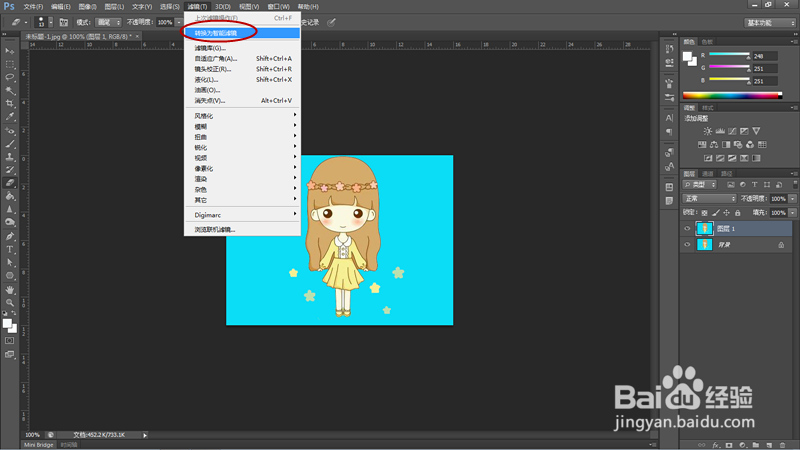
1、打开卡通素材图片,Ctrl+J将图层复制一份。
PS如何应用滤镜制作拼贴效果

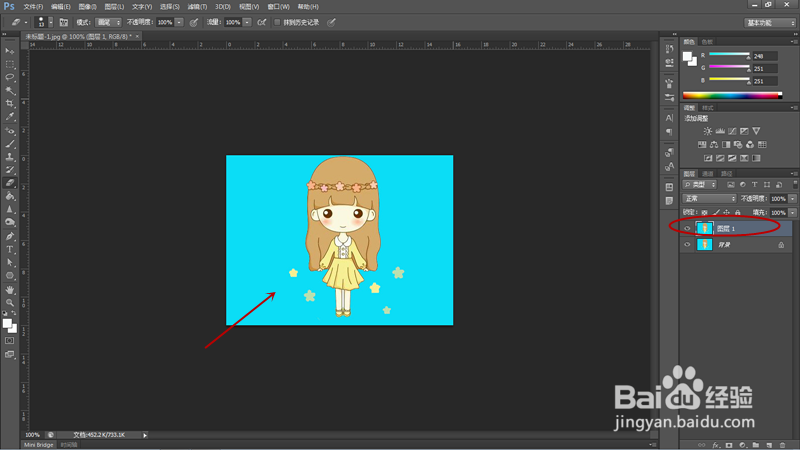
2、点击工具栏“滤镜”按钮,弹出菜单后选择“转换为智能滤镜”命令。

PS如何应用滤镜制作拼贴效果

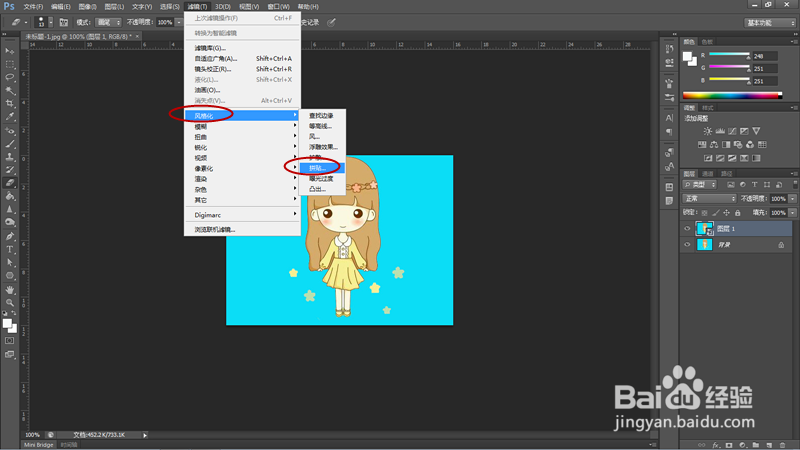
3、将图层转换为智能图层后,将前景色设置为白色,点击工具栏“滤镜”按钮,弹出菜单后选择“风格化”“拼贴”。
PS如何应用滤镜制作拼贴效果

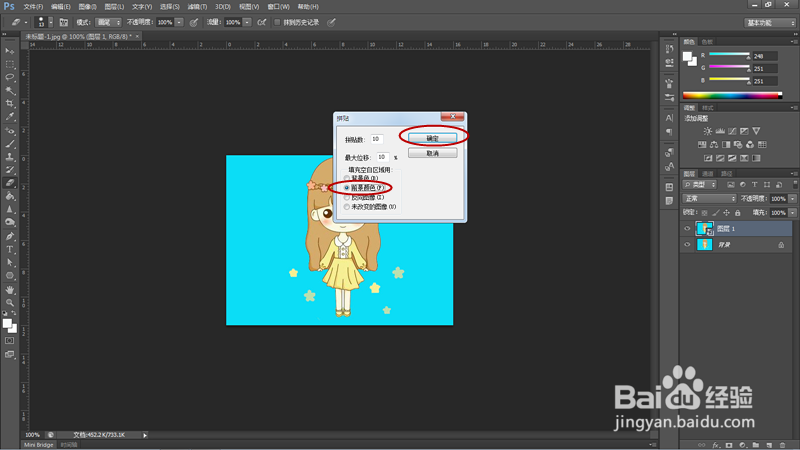
4、弹出拼贴设置对话框,默认拼贴数量为10,最大位移为10%,填充空白区域用选择为前景颜色,最后点击确定按钮关闭对话框。
PS如何应用滤镜制作拼贴效果

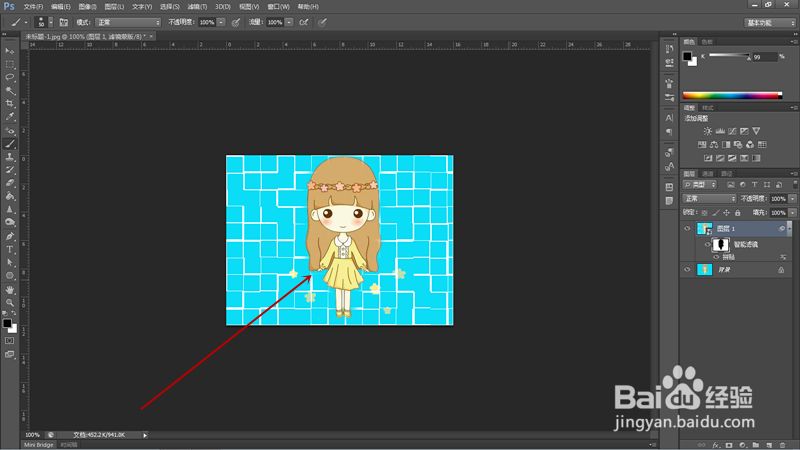
5、选择智能滤镜缩览图,訇咀喃谆将前景色设置为黑色,再选择画笔工具,将画笔大小设置为50,笔尖设置为柔边圆,按住鼠标在卡通人物身上涂抹。

PS如何应用滤镜制作拼贴效果

6、可以看到,经过涂抹后,主图人物身上的空隙被隐藏掉了,不影响拼贴后主图的效果。
PS如何应用滤镜制作拼贴效果
  • ps“色彩范围”命令如何使用
  • PS的自由变换是怎么操作的呢
  • PS中设置羽化值的几种方法
  • PS如何渐变背景
  • ps怎么设置高斯模糊
  • 热门搜索
    云浮旅游 端午节去哪里旅游好 巴厘岛旅游要多少钱 重庆旅游路线 大阪旅游景点 福州旅游景点 西柏坡旅游 曲阜旅游攻略 妈妈旅游网 武义旅游