CDR教程:表格中怎么插入行和列?

 时间:2026-04-23 08:10:30

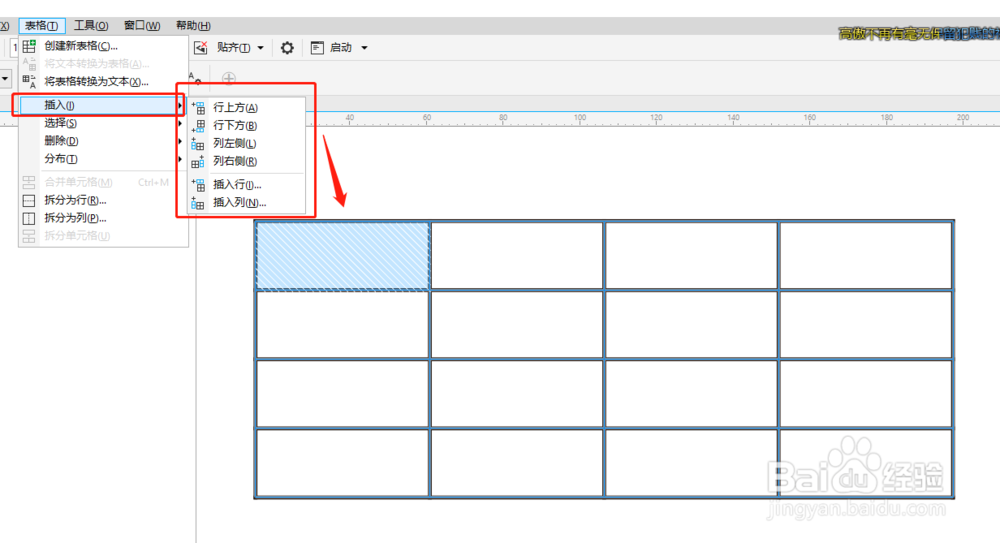
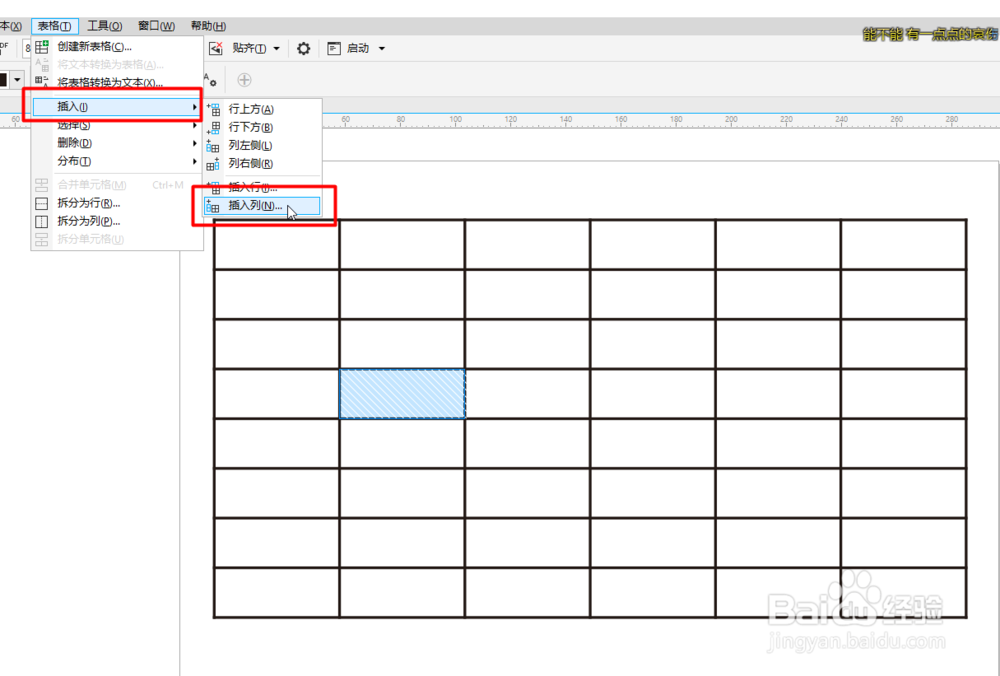
1、绘制表格后,选择一个单元格后,点击菜单栏上的【表格】——【插入】,有许多子菜单可以选择,可以插入行或列。
CDR教程:表格中怎么插入行和列?

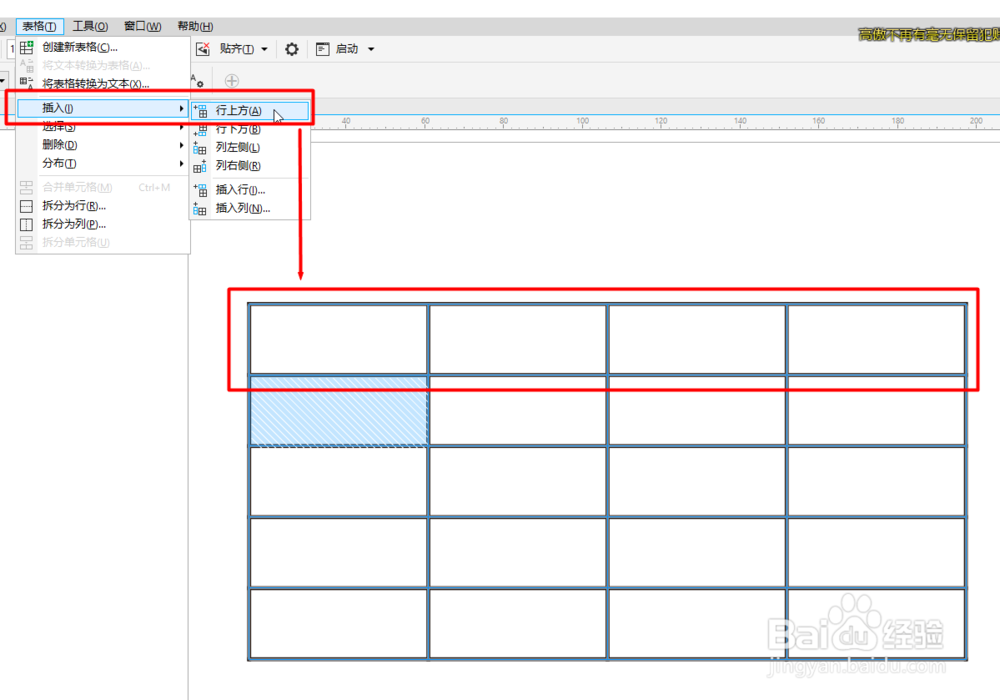
2、选择一个单元格后,点击【行上方】,可以在单元格上方添加一行。

CDR教程:表格中怎么插入行和列?

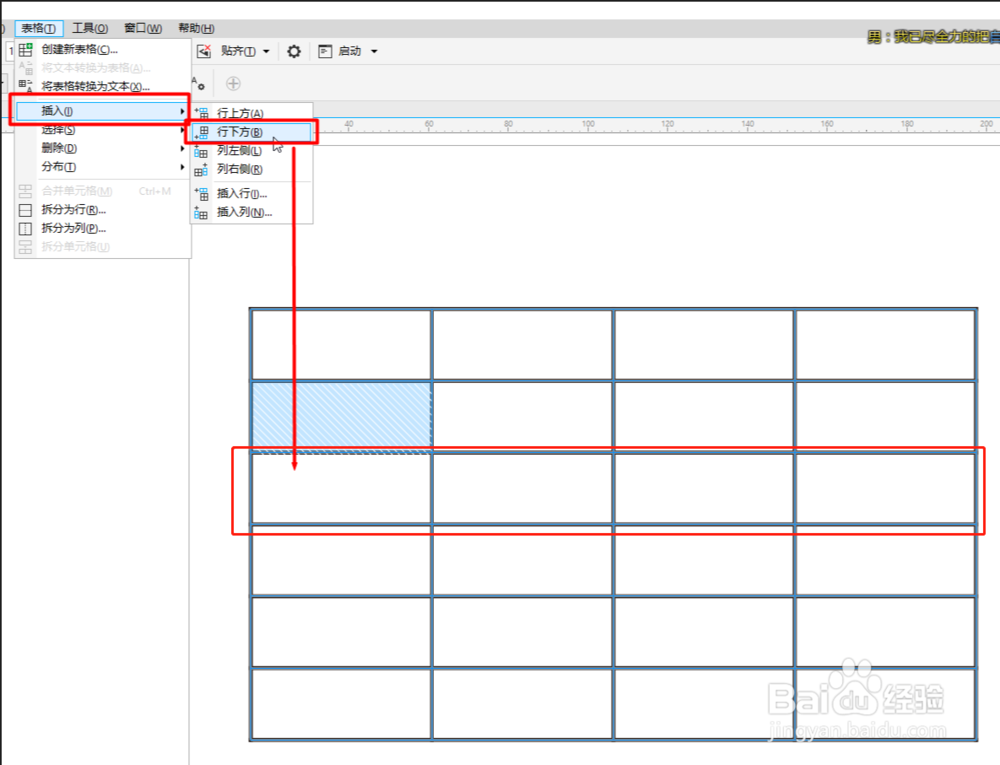
3、选择一个单元格后,点击【行下方】,可以在单元格下方添加一行。

CDR教程:表格中怎么插入行和列?

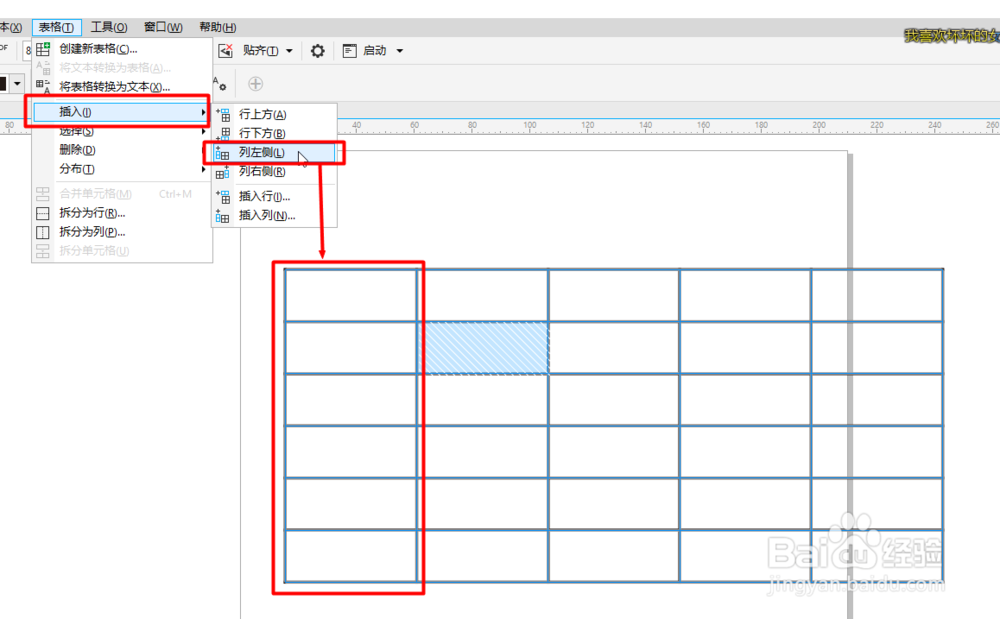
4、选择一个单元格后,点击【列左侧】,可以在单元格左侧添加一列。

CDR教程:表格中怎么插入行和列?

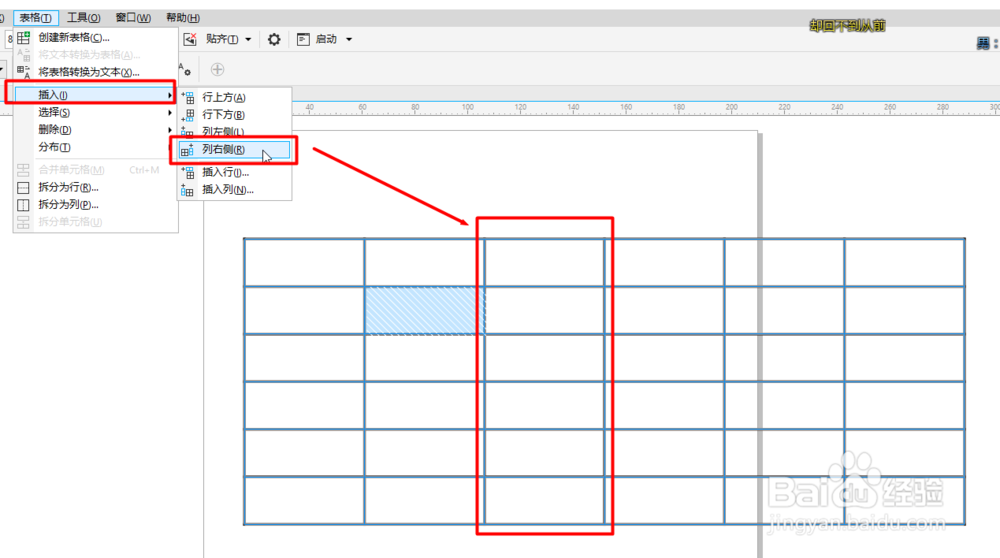
5、选择一个单元格后,点击【列右侧】,可以在单元格右侧添加一列。

CDR教程:表格中怎么插入行和列?

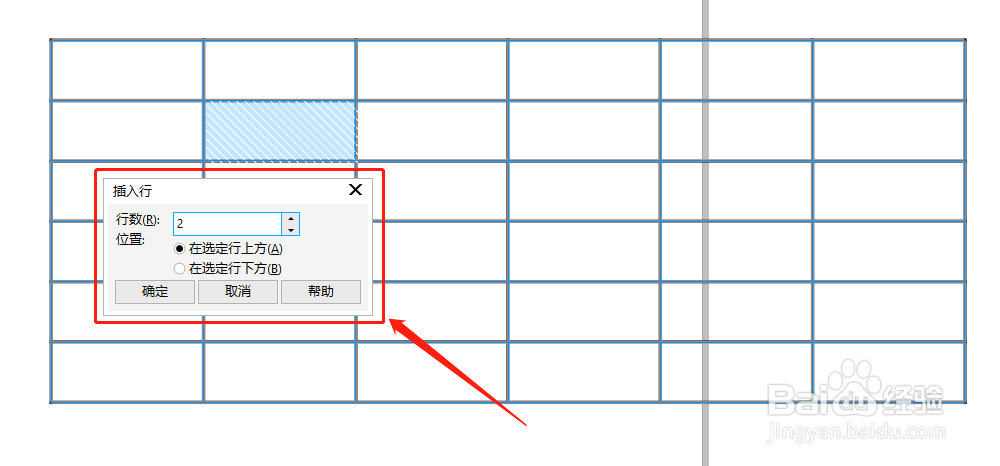
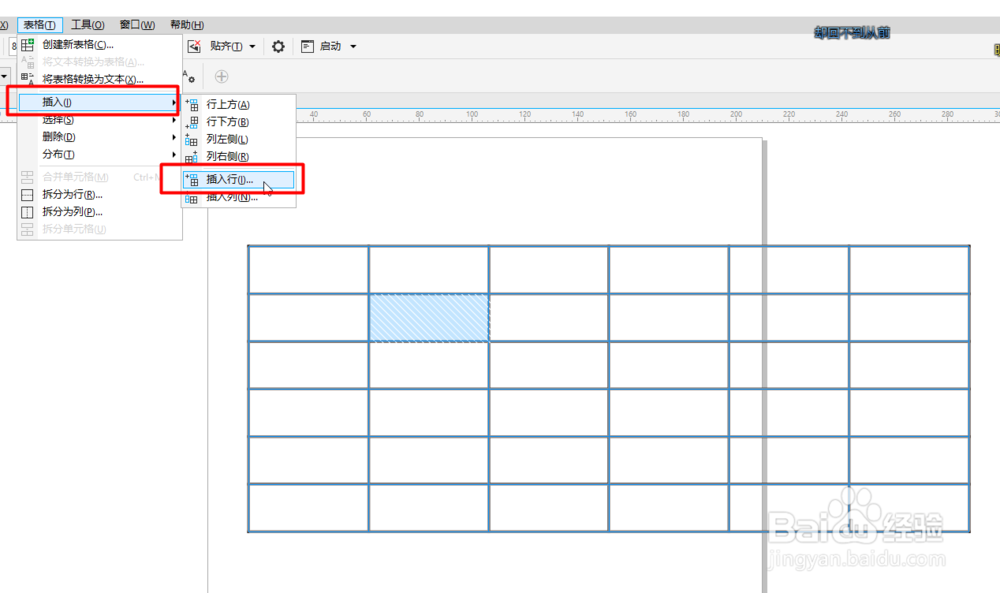
6、选择一个单元格后,点击【插入行】,可以在跳出的对话框里输入行数和选择位置,可以插入多行。
CDR教程:表格中怎么插入行和列?

CDR教程:表格中怎么插入行和列?

CDR教程:表格中怎么插入行和列?

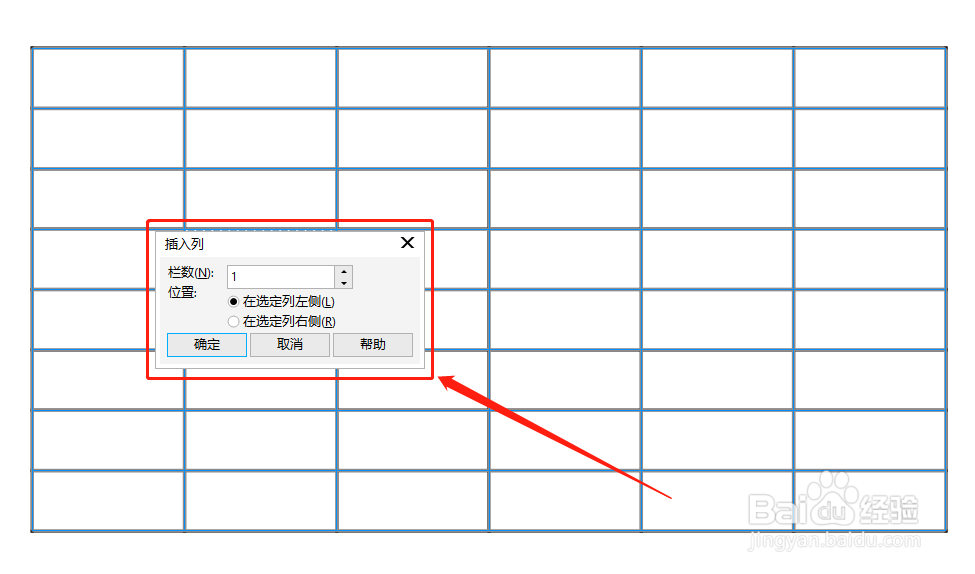
7、选择一个单元格后,点击【插入列】,可以在跳出的对话框里输入栏数和选择位置,可以插入多列。
CDR教程:表格中怎么插入行和列?

CDR教程:表格中怎么插入行和列?

CDR教程:表格中怎么插入行和列?

  • CDR自定义颜色怎么保存到调色板
  • cdr怎么填充另一个形状的内部?
  • CDR怎么裁剪单独的图片不影响其他图形
  • cdr中标尺如何来设置?
  • CORELDRAW怎样把段落文本转换为美术字
  • 热门搜索
    亚龙湾旅游攻略 旅游服务礼仪 保定旅游局 旅游支票 厦门地图旅游地图 环球旅游平台 六鳌旅游攻略 舟山旅游网 土耳其旅游局 印度旅游攻略