PPT表格中插入随机数字的方法

 时间:2024-10-13 23:56:04

1、打开PPT页面,插入一个表格。

PPT表格中插入随机数字的方法

2、点击菜单中的onekey 10,然后找到表格工具。

PPT表格中插入随机数字的方法

3、点击表格工具下拉菜单中的表格计算。

PPT表格中插入随机数字的方法

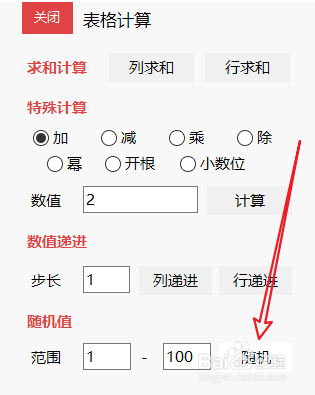
4、在弹出的对话框中点击右下角的随机。

PPT表格中插入随机数字的方法

5、随机数字就插入表格了。

PPT表格中插入随机数字的方法
  • ppt随机产生随机数
  • 用ppt生成随机数,用于抽奖使用
  • 如何在PPT里面实现数字的随机抽奖?
  • ppt如何设置滚动抽奖
  • 怎么用PPT制作摇号器抽奖选号
  • 热门搜索
    广西北海旅游景点 浙江有什么旅游景点 扬州旅游攻略二日游 杭州旅游攻略一日游 从化旅游景点 合肥旅游地图 惠州罗浮山旅游攻略 冰岛旅游局 途牛网旅游 清明旅游推荐