如何给excel中的图片添加“金属椭圆”样式效果

 时间:2024-10-21 14:32:15

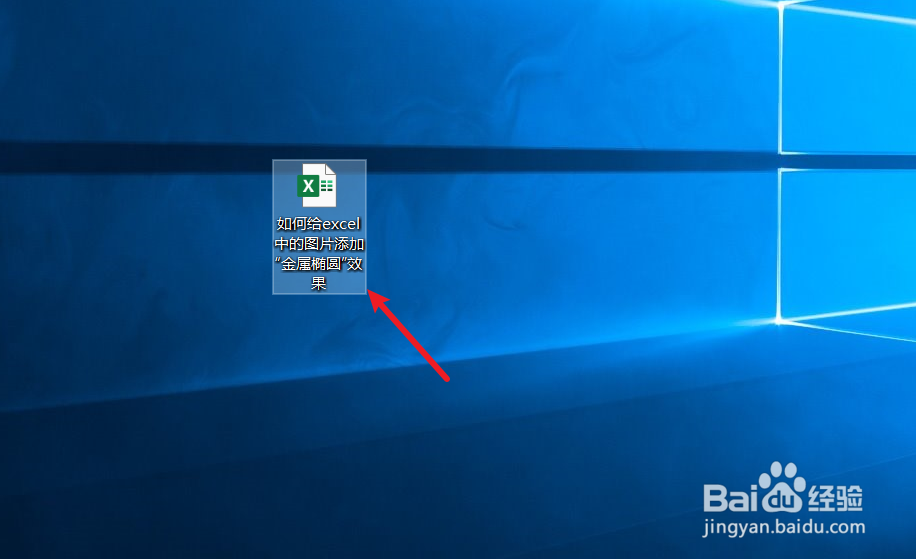
1、打开一篇excel。如下图:

如何给excel中的图片添加“金属椭圆”样式效果

2、在excel中插入一张图片作为示例。如下图:

如何给excel中的图片添加“金属椭圆”样式效果

3、点击excel中“图片格式”工具栏。如下图:

如何给excel中的图片添加“金属椭圆”样式效果

4、在excel“图片格式”-“图片样式”中选择“金属椭圆”样式。如下图:

如何给excel中的图片添加“金属椭圆”样式效果

5、接下来我们查看一下excel中的“金属椭圆”样式效果。如下图:

如何给excel中的图片添加“金属椭圆”样式效果

6、总结:如何给excel中的图片添加“金属椭圆”样式效果(1)打开一篇excel(2)在excel中插入一张掬研疔缎图片作为示例(3)点击excel中“图片格式”工具栏(4)在excel“图片格式”-“样式样式”中选择“金属椭圆”样式(5)查看excel中的“金属椭圆”样式效果

  • 单元格如何设置底纹
  • Excel中怎样按关键字进行排序?
  • excel底纹图案如何设置6.25%灰色?
  • excel中粗实线细实线如何设置
  • excel自动套用格式怎么设置
  • 热门搜索
    凤凰古城旅游 旅游推广 旅游签证办理流程 北京郊区旅游 成都市旅游景点 特价邮轮旅游 苏州旅游局 大理旅游路线 东山岛旅游 苏州旅游地图