1、打开需要修改的Excel表格

2、在A列插入一个辅助列,单击A按钮,在弹出的快捷菜单中点击插入

3、在A1到A5插入一个等差数列,公差为1

4、在A6到A8插入一个等差数列,公差为2
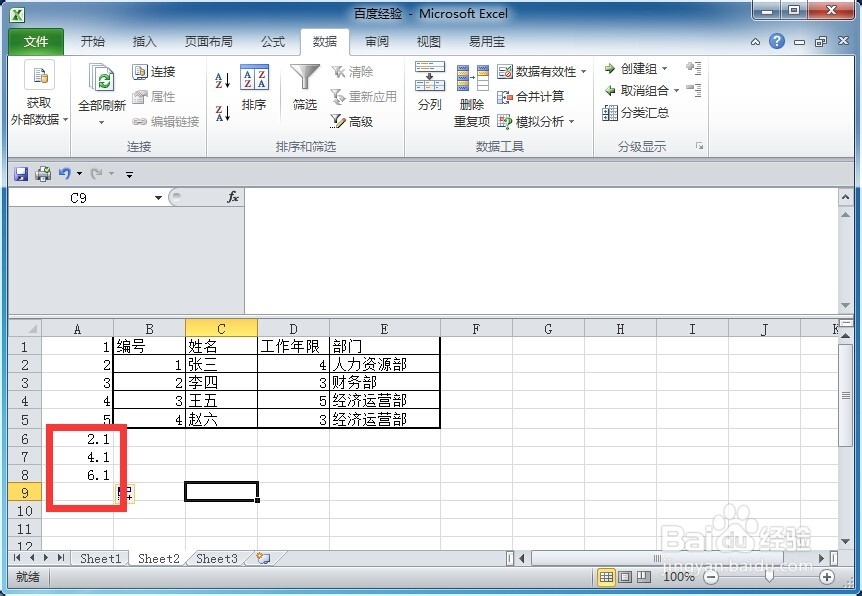
5、单击A1单元格,在数据选项卡点击A↓按钮,对A列进行排序

6、此时,实现了每隔两行自动插入一个空行的效果

7、删除A列,得到最终需要的效果

时间:2026-04-28 17:13:27
1、打开需要修改的Excel表格
2、在A列插入一个辅助列,单击A按钮,在弹出的快捷菜单中点击插入
3、在A1到A5插入一个等差数列,公差为1
4、在A6到A8插入一个等差数列,公差为2
5、单击A1单元格,在数据选项卡点击A↓按钮,对A列进行排序
6、此时,实现了每隔两行自动插入一个空行的效果
7、删除A列,得到最终需要的效果
