在WPS表格中用“&”快速合并单元格内容?

 时间:2026-02-13 17:13:13

1、首先要打开WPS Office软件。

在WPS表格中用“&”快速合并单元格内容?

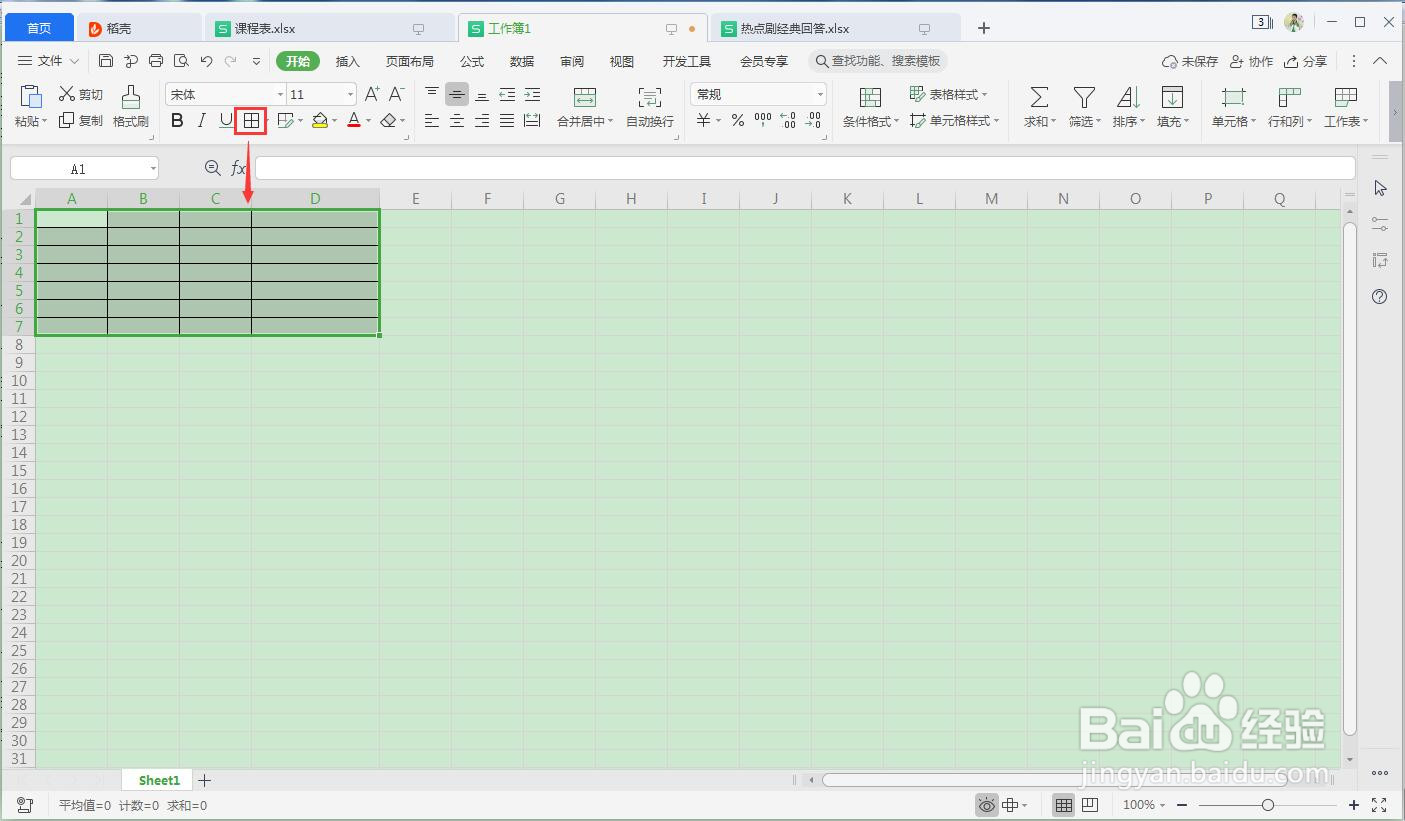
2、用“所有线框”工具绘制一个表格。

在WPS表格中用“&”快速合并单元格内容?

3、点击“行和列”设置行高和列宽。

在WPS表格中用“&”快速合并单元格内容?

4、在表格内填入相关的表数据。

在WPS表格中用“&”快速合并单元格内容?

5、选中单元格,在条件框中输入“=A2&B2&C2”,并单击确定。

在WPS表格中用“&”快速合并单元格内容?

6、即可看到合并效果,最后用鼠标拖动单元格右下角的小“+”,即可显示所有的合并项。

在WPS表格中用“&”快速合并单元格内容?

在WPS表格中用“&”快速合并单元格内容?

1、1.首先要打开WPS Office软件。


2.用“所有线框”工具绘制一个表格。
2.点击“行和列”设置行高和列宽。
3.在表格内填入相关的表数据。
5.选中单元格,在条件框中输入“=A2&B2&C2”,并单击确定。
6.即可看到合并效果,最后用鼠标拖动单元格右下角的小“+”,即可显示所有的合并项。
  • wps表格智能填充使用技巧
  • 如何对wps表格空白单元格填充值
  • WPS如何批量对数据进行拆分?
  • WPS怎么设置智能填充
  • wps表格怎样合并两列内容
  • 热门搜索
    旅游毕业论文 贵德旅游 齐齐哈尔旅游景点大全 亚龙湾旅游攻略 广东旅游网 五台山旅游网 平乐古镇旅游攻略 洛阳 旅游 西安旅游报价 巴黎旅游攻略