1、打开PS软件,这里设置两个图层作为示范,一个背景,另一个是圆形。
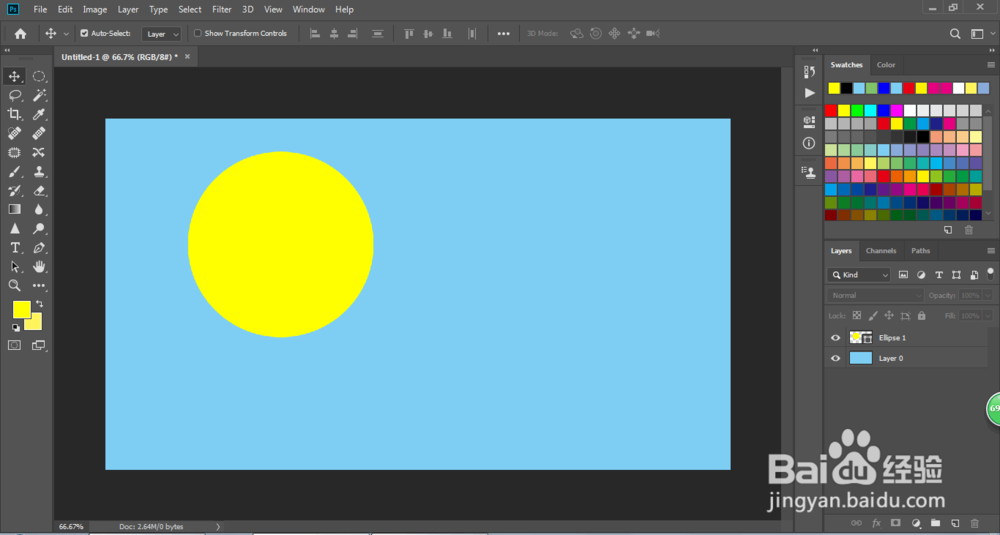
2、我们同时按住SHIFT键点击选中两个图层,那么就选择好了。
顶部就会出现对齐功能。

3、如果我们点击垂直居中,那么圆形就会到垂直于背景的中间。
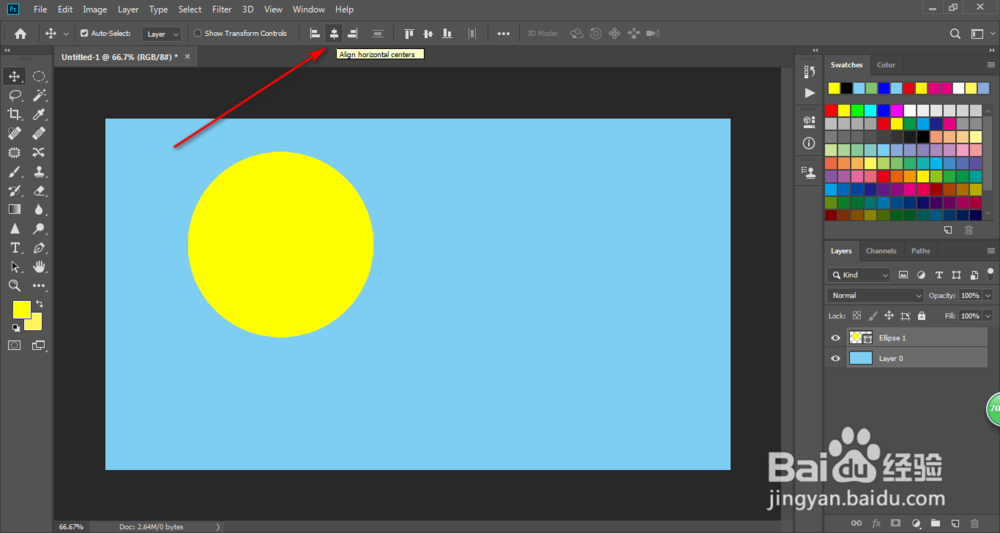

4、接着我们按水平居中,那么这个时候圆形就会在背景的水平中间位置。
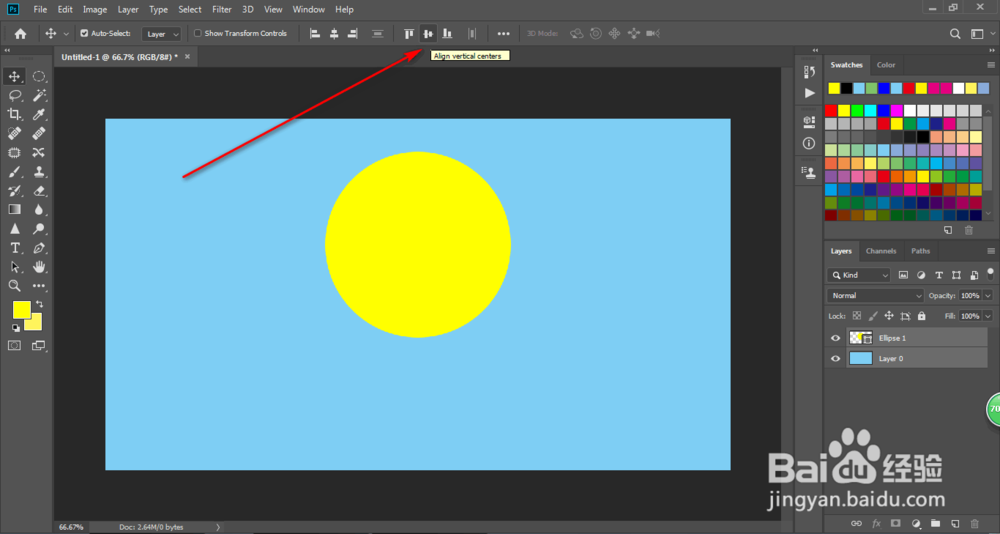

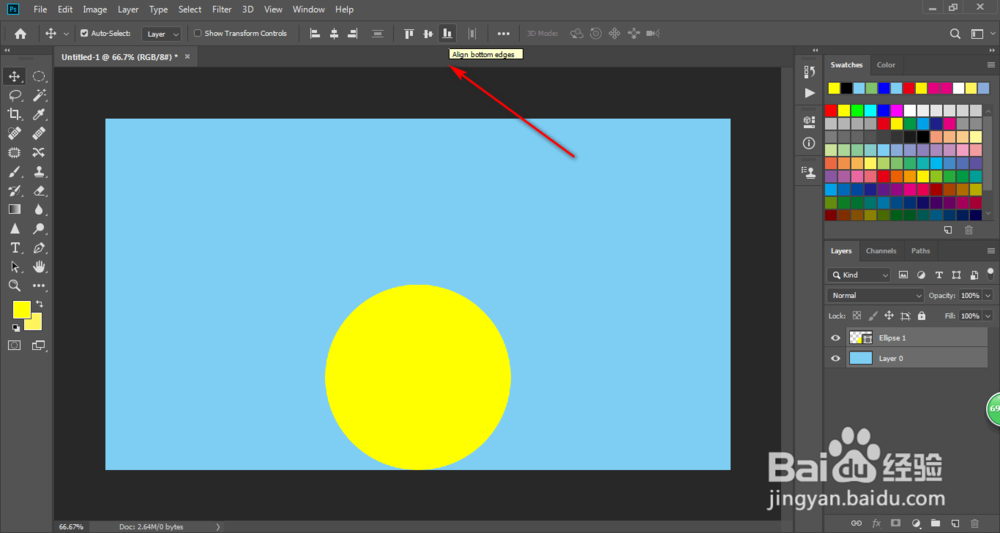
5、其他的还有顶对齐,左对齐,右对齐和底对齐。
我们可以按照实际情况来运用。
时间:2026-04-23 00:30:59
1、打开PS软件,这里设置两个图层作为示范,一个背景,另一个是圆形。
2、我们同时按住SHIFT键点击选中两个图层,那么就选择好了。
顶部就会出现对齐功能。
3、如果我们点击垂直居中,那么圆形就会到垂直于背景的中间。
4、接着我们按水平居中,那么这个时候圆形就会在背景的水平中间位置。
5、其他的还有顶对齐,左对齐,右对齐和底对齐。
我们可以按照实际情况来运用。
