1、第一步:同时按下Ctrl+O键,打开一张需要修改局部颜色的图片。


2、第二步:在左侧的工具栏中,选择“魔棒工具”,在图片需要换颜色的位置,单击鼠标左键创建选区。

3、第三步:在“编辑”下拉菜单中,选择“填充”选项。

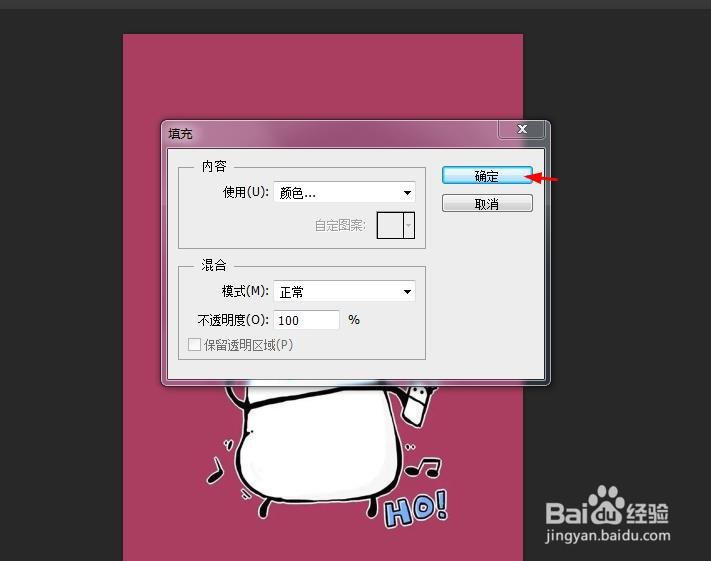
4、第四步:在“填充”对话框中,使用内容选择“颜色”。

5、第五步:在“拾色器(填充颜色)”对话框中,选择要修改的颜色,单击“确定”按钮。

6、第六步:在“填充”对话框中,直接单击“确定”按钮。
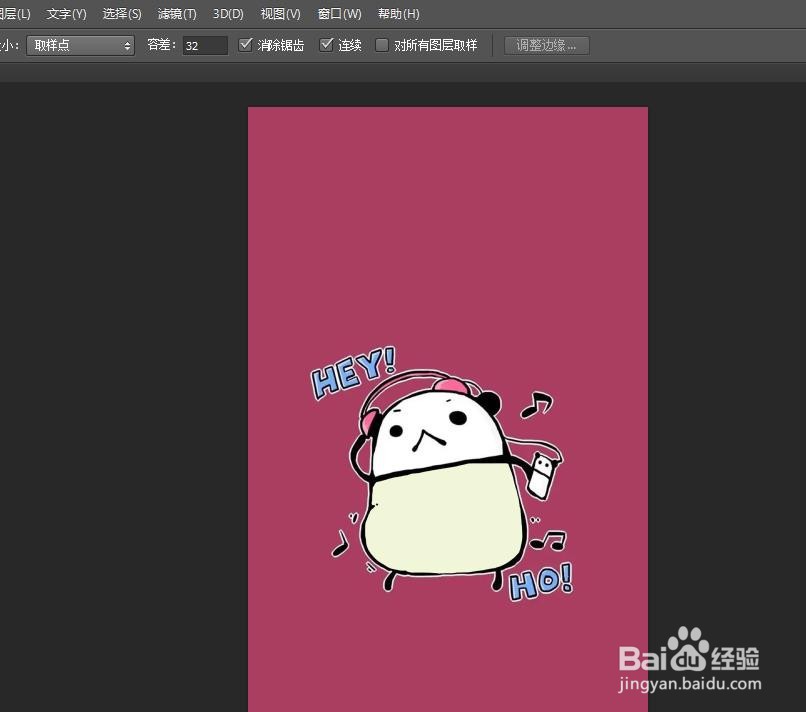
7、第七步:按下Ctrl+D键,取消选区,图片局部修改颜色操作完成。
时间:2026-04-24 12:02:25
1、第一步:同时按下Ctrl+O键,打开一张需要修改局部颜色的图片。
2、第二步:在左侧的工具栏中,选择“魔棒工具”,在图片需要换颜色的位置,单击鼠标左键创建选区。
3、第三步:在“编辑”下拉菜单中,选择“填充”选项。
4、第四步:在“填充”对话框中,使用内容选择“颜色”。
5、第五步:在“拾色器(填充颜色)”对话框中,选择要修改的颜色,单击“确定”按钮。
6、第六步:在“填充”对话框中,直接单击“确定”按钮。
7、第七步:按下Ctrl+D键,取消选区,图片局部修改颜色操作完成。
