Win10怎么打开语音识别功能 如何开启语音识别

 时间:2026-04-23 09:18:58

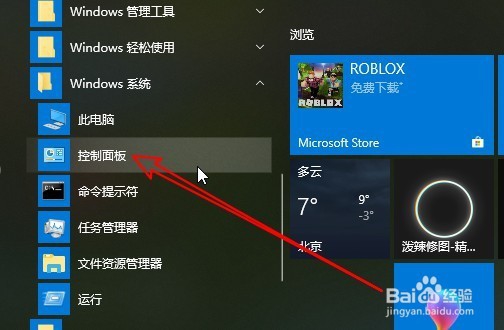
1、在Windows10系统桌面,依次点击“开始/Windows系统/控制面板”菜单项。
Win10怎么打开语音识别功能 如何开启语音识别

2、接下来在打开的控制面板窗口中,我们点击右上角的“查看方式”下拉按钮,在弹出菜单中选择“大图标”的菜单项。

Win10怎么打开语音识别功能 如何开启语音识别

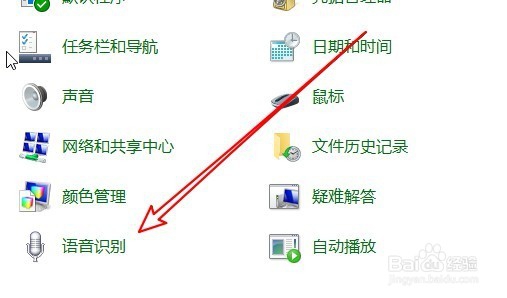
3、接下来在打开的控制面板所有项窗口中,我们点击“语音识别”的图标。

Win10怎么打开语音识别功能 如何开启语音识别

4、接着就会打开语音识别的窗口,在窗口中我们点击“启动语音识别”的快捷链接。

Win10怎么打开语音识别功能 如何开启语音识别

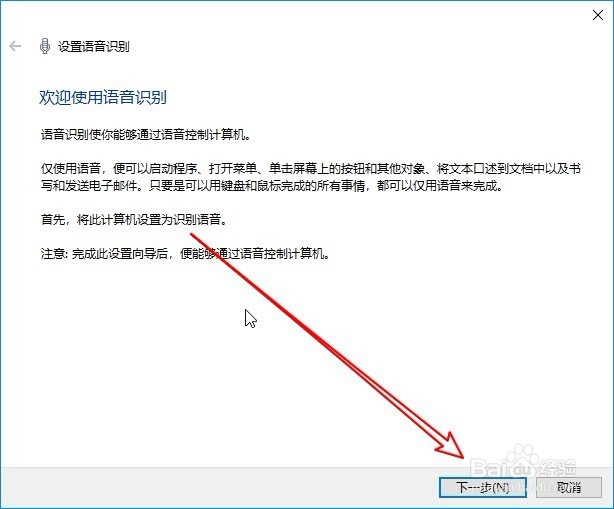
5、在进入了欢迎使用语音识别向导,点击“下一步”按钮。

Win10怎么打开语音识别功能 如何开启语音识别

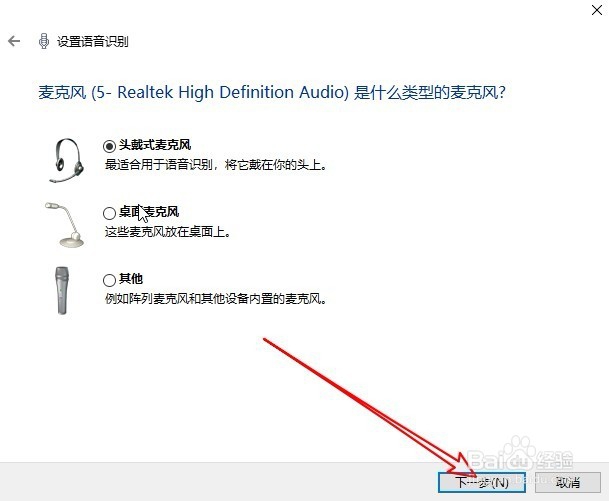
6、接着选择我们的麦克风的类型,然后点击下一步按钮。

Win10怎么打开语音识别功能 如何开启语音识别

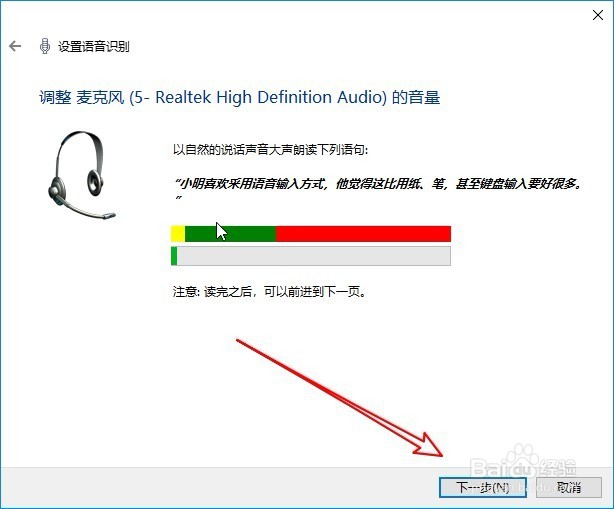
7、在进入调整麦克风音量的界面后, 录入屏幕上出现的文字,然后点击下一步按钮,这样就会启动我们Windows10的语音识别功能了。
Win10怎么打开语音识别功能 如何开启语音识别

  • 电脑提示该内存不能为written怎么回事
  • Windows10怎么查看屏幕刷新频率
  • 关于法定盈余公积提取的几个常见问题
  • 大明龙权怎么升级快
  • 终极塔防新手图文攻略
  • 热门搜索
    南非旅游景点 大连市旅游景点 旅游胜地风景图片 海南岛旅游图片 合肥到黄山旅游价格 济南周边旅游 玩家旅游网 连江旅游景点大全 云南旅游景点推荐 敦煌旅游路线