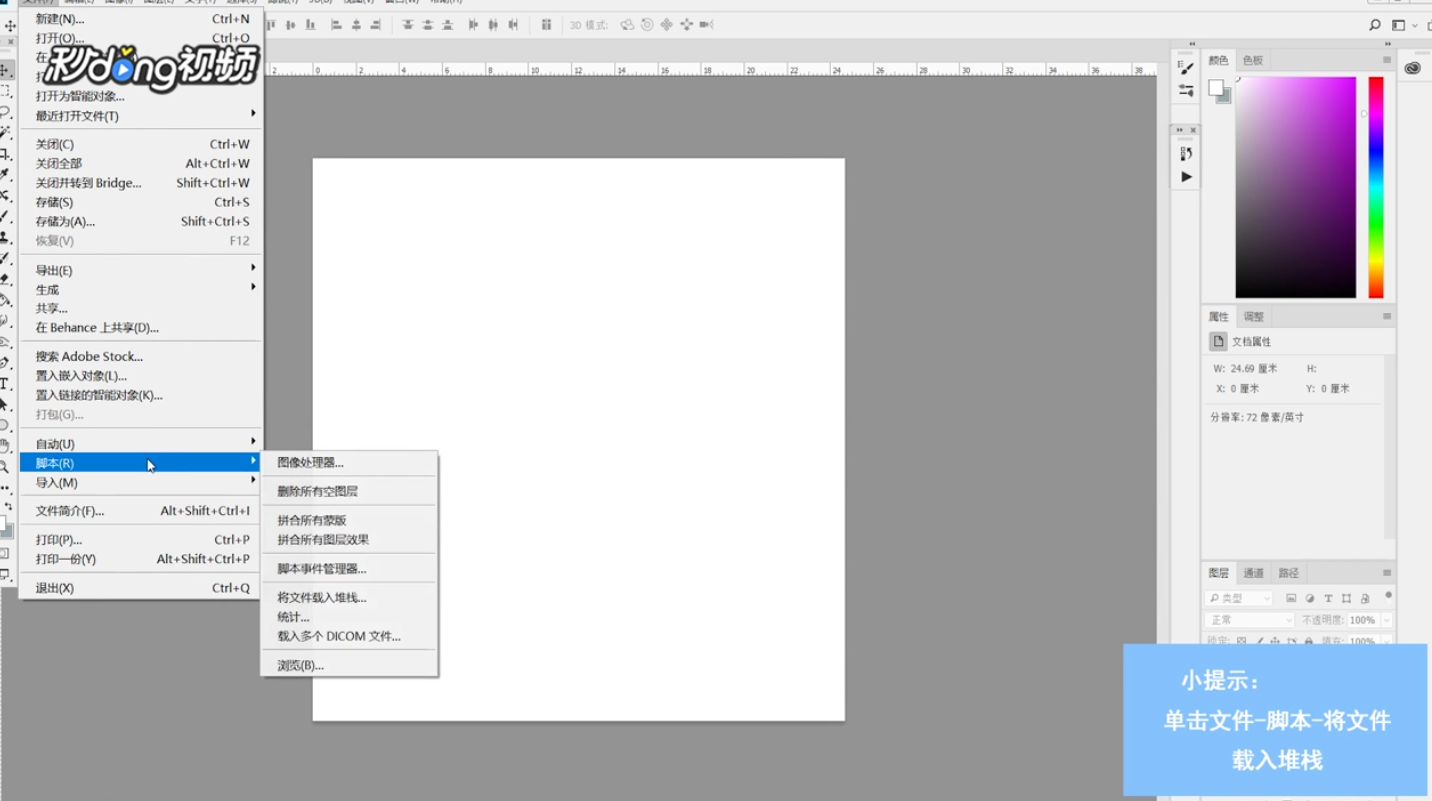
1、首先打开Ps,左键依次单击“文件”——“脚本”——“将文件载入堆栈”
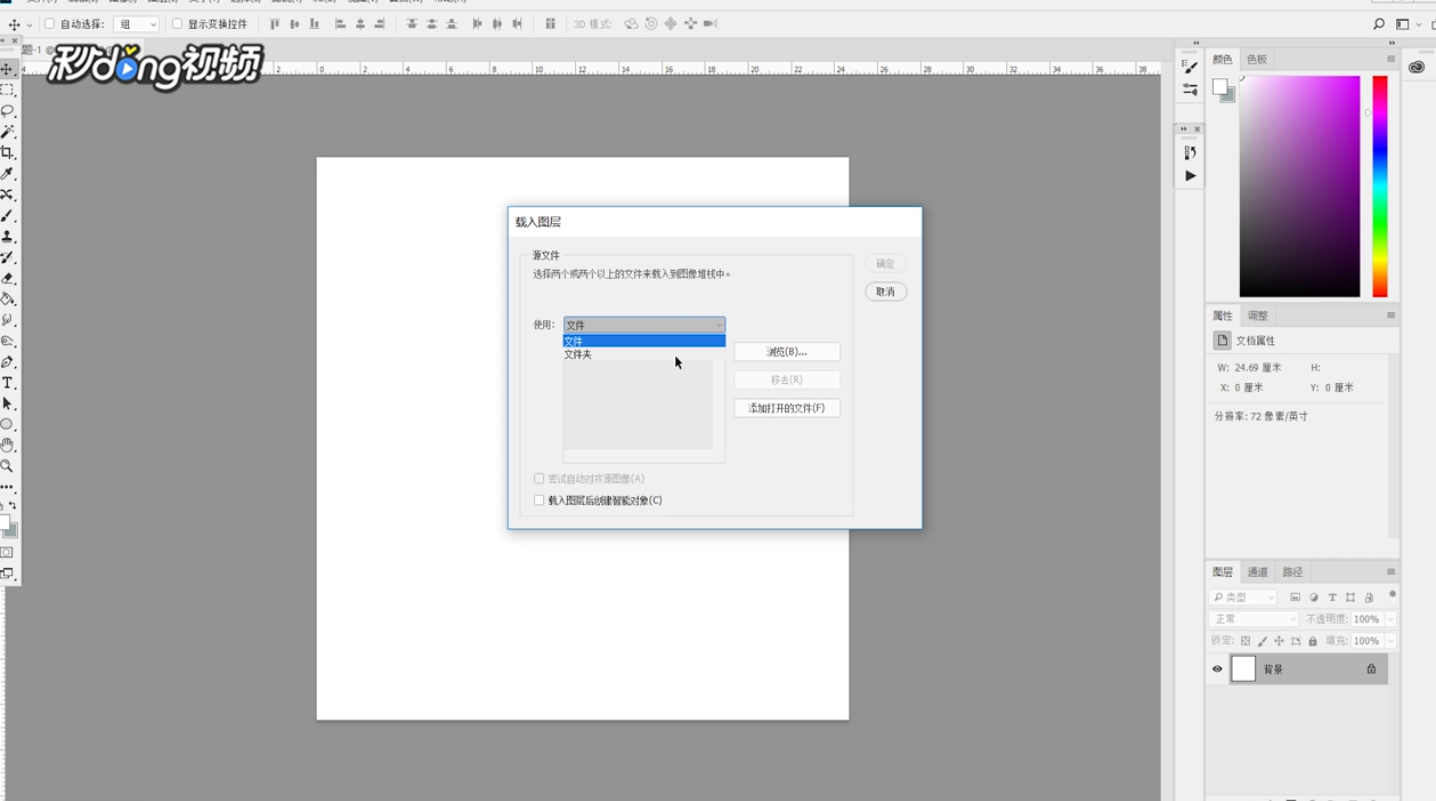
2、将“使用”设置成“文件夹”,点击“浏览”,再找到素材文件夹,之后依次单击“确定”
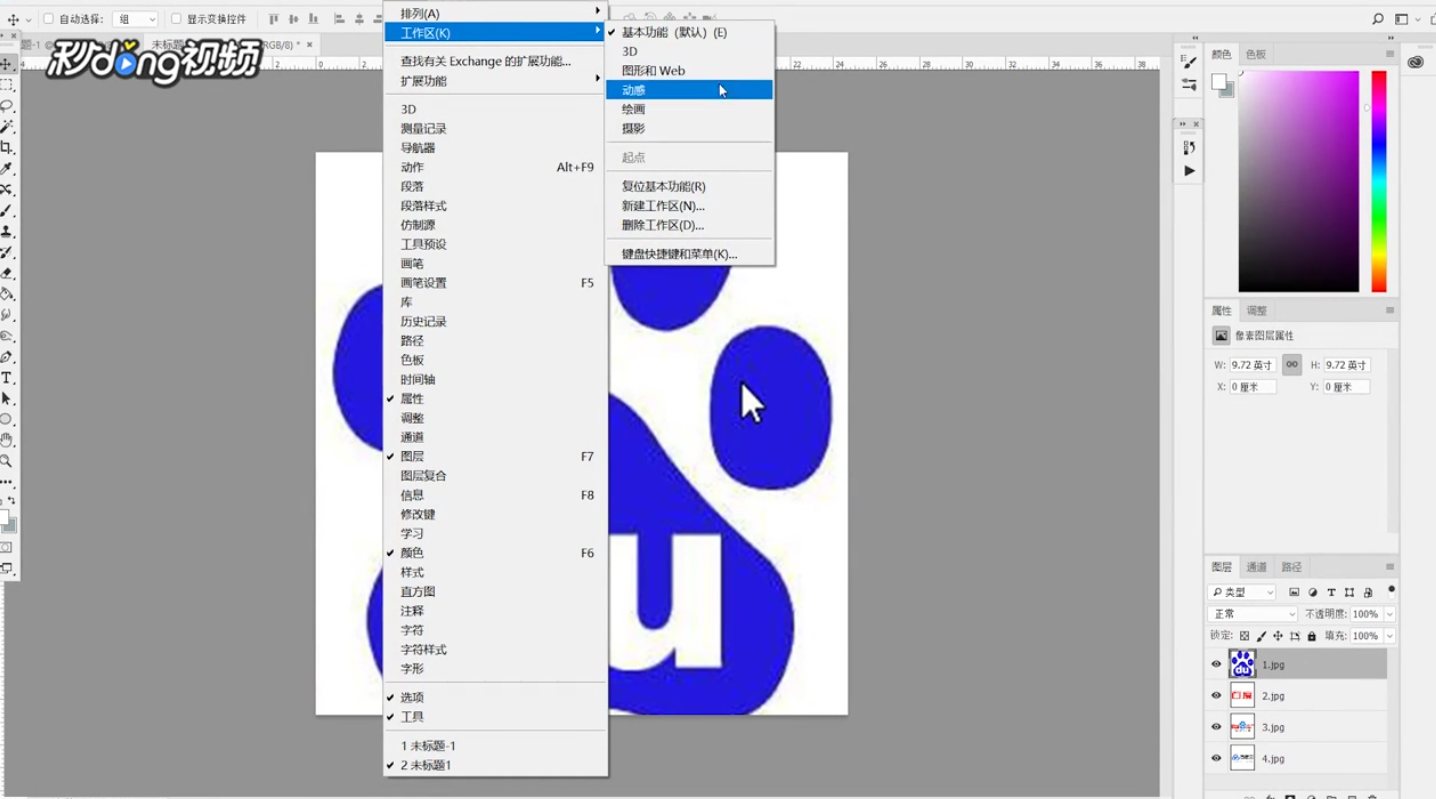
3、左键依次单击“窗口”——“工作区”——“动感”
4、再选择“创建视频时间轴”,将准备好的素材合理安排运用,制作动态图

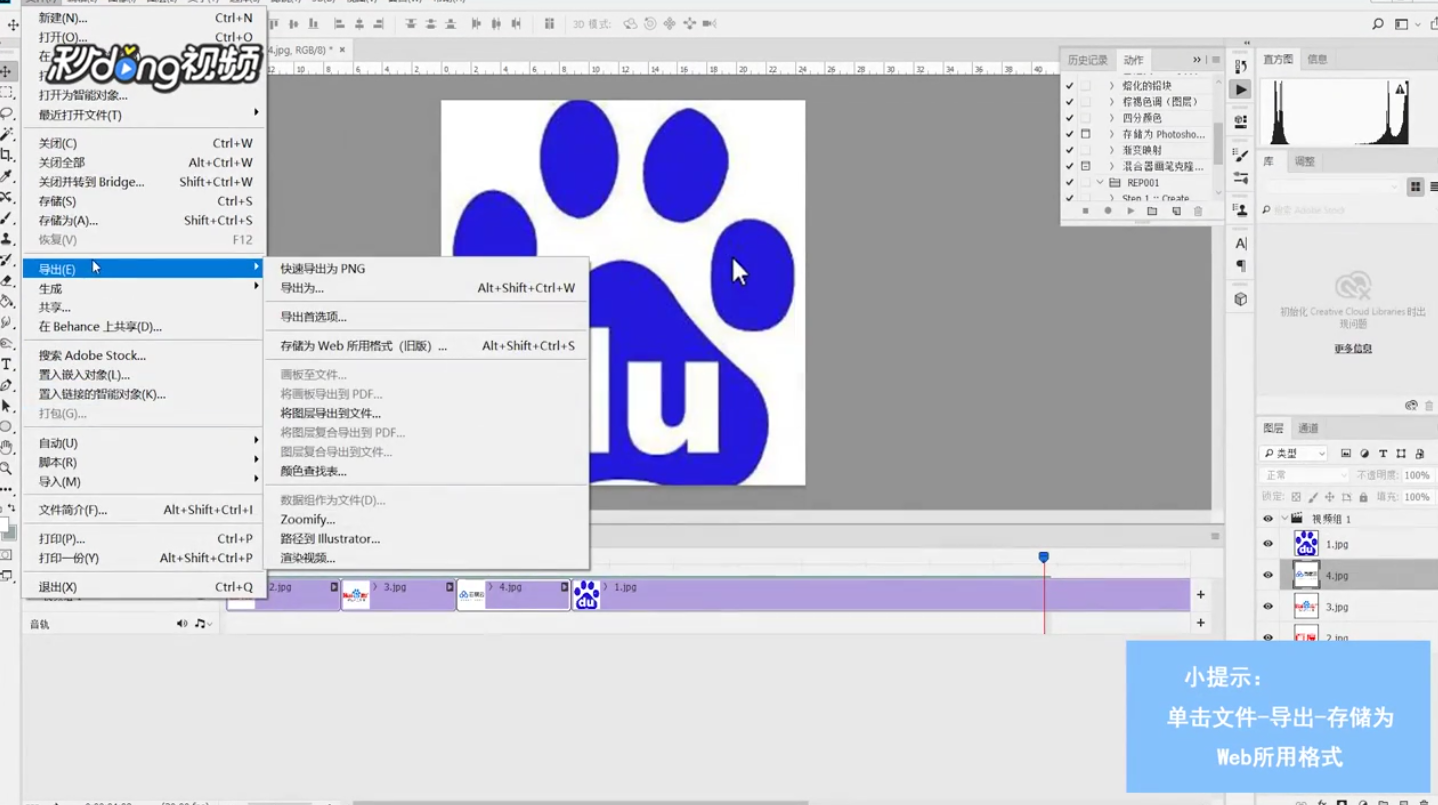
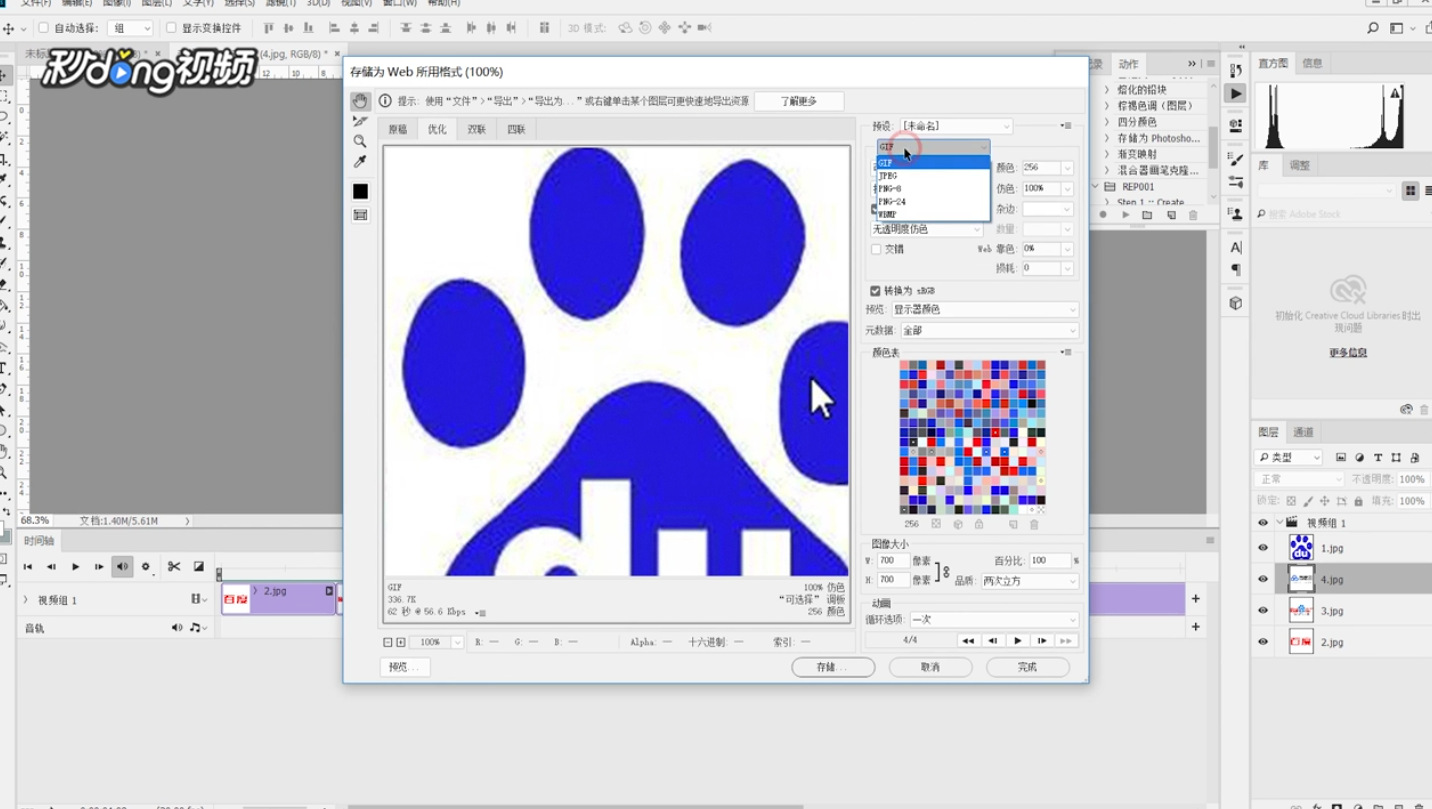
5、依次单击“文件”——“导出”——“存储为Web所用格式”
6、将格式改为“GIF”,单击“存储”即可
时间:2026-04-22 16:45:09
1、首先打开Ps,左键依次单击“文件”——“脚本”——“将文件载入堆栈”
2、将“使用”设置成“文件夹”,点击“浏览”,再找到素材文件夹,之后依次单击“确定”
3、左键依次单击“窗口”——“工作区”——“动感”
4、再选择“创建视频时间轴”,将准备好的素材合理安排运用,制作动态图
5、依次单击“文件”——“导出”——“存储为Web所用格式”
6、将格式改为“GIF”,单击“存储”即可
