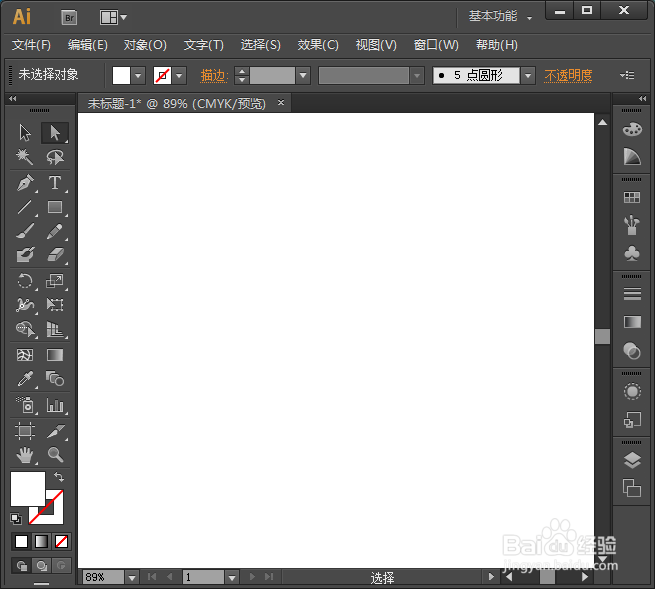
1、我们打开AI这款软件,进入到AI 的操作界面,如图所示:
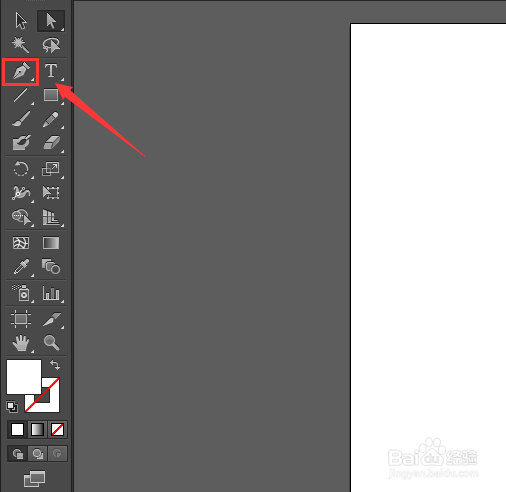
2、打开AI之后再在工具箱内找到钢笔工具,如图所示:
3、选择钢笔工具在绘图区里绘制出一个方形,如图所示:

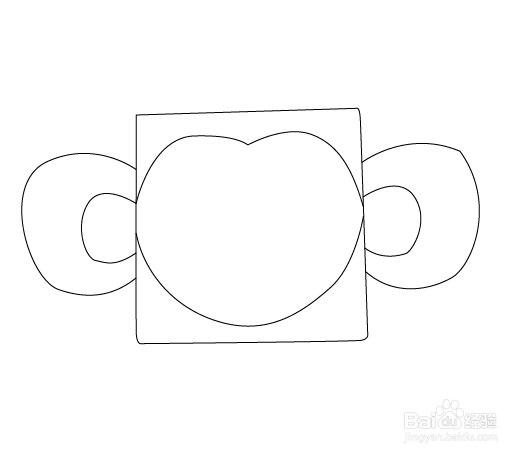
4、在方形的左右画出猴子的两只耳朵,如图所示:

5、再在方形内画出猴子的面部,如图所示:
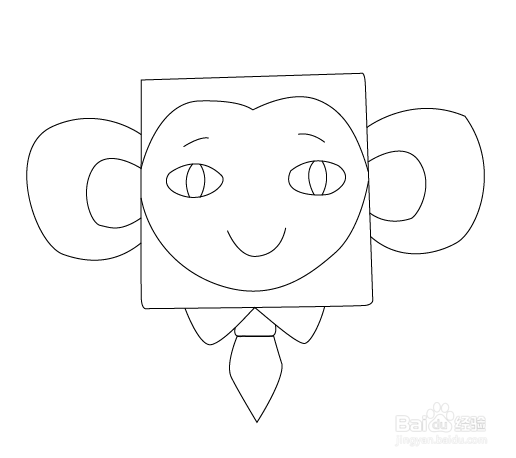
6、在面部上画出猴子的眉毛、眼睛和嘴巴,如图所示:

7、再在头部下面画出猴子的衣领和领带,如图所示:
8、最后我们为猴子填充上颜色,这样我们的彩色方脸猴子就画好了,如图所示:

时间:2026-05-03 15:02:49
1、我们打开AI这款软件,进入到AI 的操作界面,如图所示:
2、打开AI之后再在工具箱内找到钢笔工具,如图所示:
3、选择钢笔工具在绘图区里绘制出一个方形,如图所示:
4、在方形的左右画出猴子的两只耳朵,如图所示:
5、再在方形内画出猴子的面部,如图所示:
6、在面部上画出猴子的眉毛、眼睛和嘴巴,如图所示:
7、再在头部下面画出猴子的衣领和领带,如图所示:
8、最后我们为猴子填充上颜色,这样我们的彩色方脸猴子就画好了,如图所示:
