在ae里 图形怎么复制对称图形?AE镜像

 时间:2026-04-26 14:07:27

1、新建合成,再新建一个形状图层,

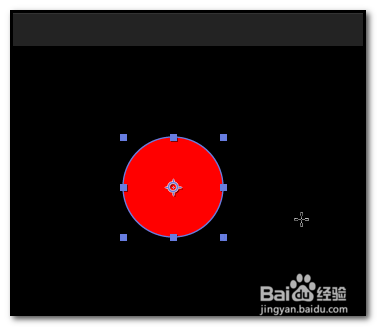
添加一个椭圆,再填充为红色
在ae里 图形怎么复制对称图形?AE镜像

2、椭圆图层在选中的状态下;

在菜单栏中点:效果;再点:扭曲;再点:镜像

在ae里 图形怎么复制对称图形?AE镜像

3、添加一个镜像命令;

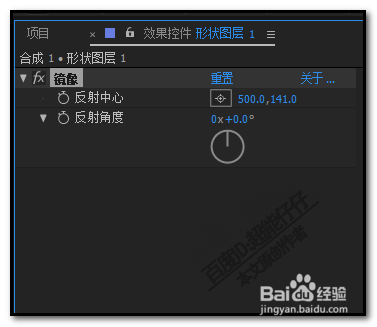
左边的控制面板中,我们看到镜像的属性面板;

在ae里 图形怎么复制对称图形?AE镜像

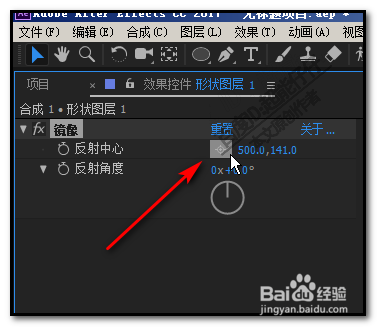
4、在反射中心这里,点一下锚点的图标,

如图中所示这个图标,然后,在圆的右侧这个锚点点击一下。
在ae里 图形怎么复制对称图形?AE镜像

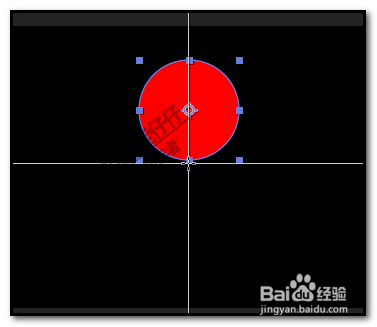
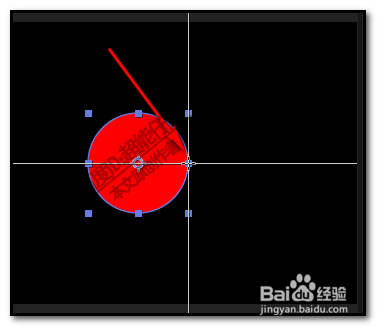
5、当点了反射中心这个锚点图标后,鼠标移动到合成窗口这里,这时,我们可以看到有一个横纵的十字线,

然后,移动到圆右侧的这个点下,如图中所示。
在ae里 图形怎么复制对称图形?AE镜像

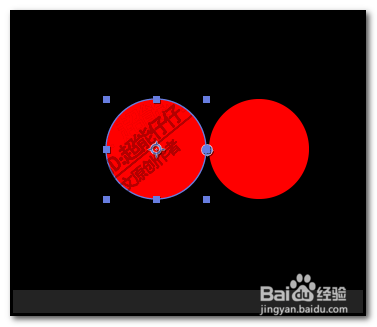
6、点击,随即,圆的右侧即复制出一个圆来。

如果点击圆下方的这个点,

在ae里 图形怎么复制对称图形?AE镜像

在ae里 图形怎么复制对称图形?AE镜像

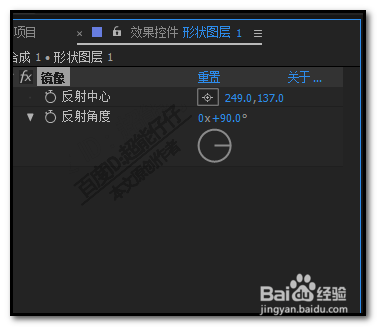
7、然后,再调节下反射角度为90,这时,下方即复制出一个圆来。

复制出来的圆与原来的圆是对称的,把原来的圆移动,复制的圆也随之移动。
在ae里 图形怎么复制对称图形?AE镜像

在ae里 图形怎么复制对称图形?AE镜像

  • AE拆分图层怎么合并
  • AE如何调整速度曲线
  • AE如何控制音频音量大小
  • AE如何新建遮罩效果
  • ae导出视频太大怎么缩小
  • 热门搜索
    重庆武隆旅游攻略 如皋旅游 厦门旅游多少钱 驴妈妈旅游网官网 云南昆明旅游景点 哈密旅游 去桂林旅游要多少钱 广州市旅游局 威海旅游景点大全 韩国旅游团