WPS表格怎么求和

 时间:2026-02-16 04:22:04

1、点击WPS将其打开,如图所示。

WPS表格怎么求和

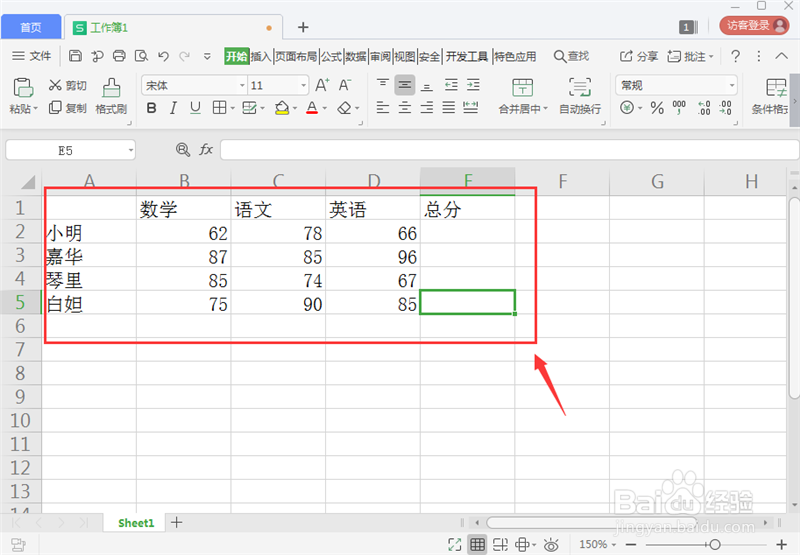
2、需要先有一组要计算的数据,如图所示。

WPS表格怎么求和

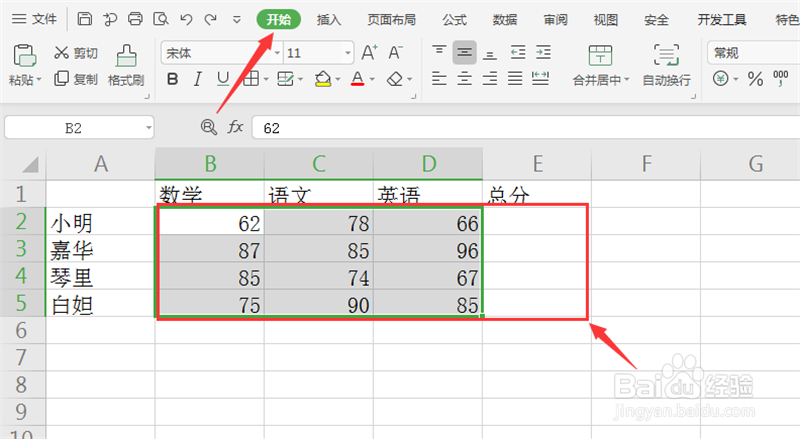
3、然后将数据区域选中,并在边缘有一排空格,空格是计算总和的显示地方,点击【开始】,如图所示。
WPS表格怎么求和

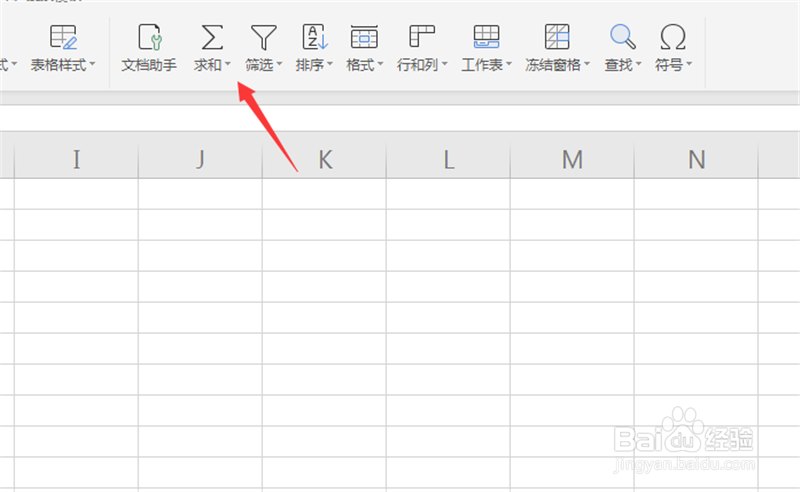
4、然后在里面点击【求和】下拉箭头,如图所示。

WPS表格怎么求和

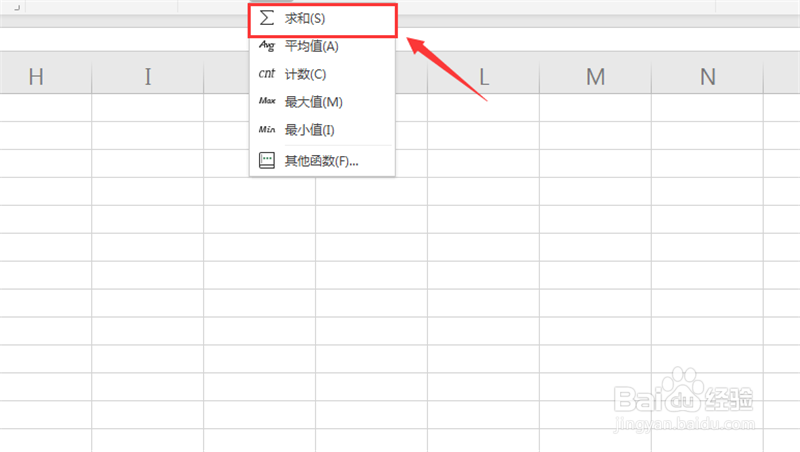
5、然后弹出来选项,点击【求和】,如图所示。

WPS表格怎么求和

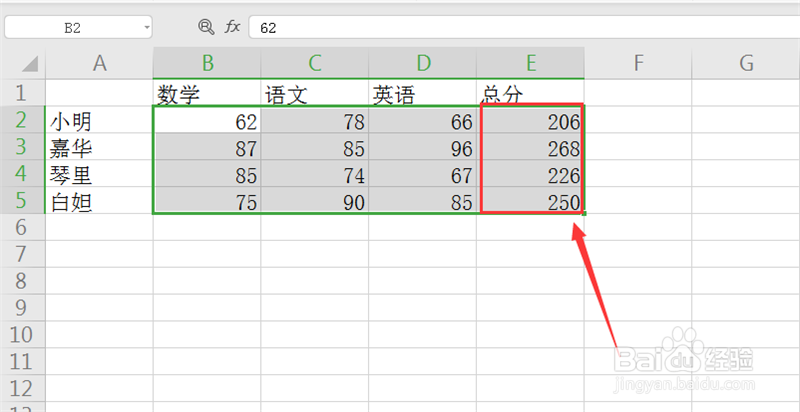
6、最后就可以求和出结果,如图所示。

WPS表格怎么求和

1、1、点击WPS将其打开

2、需要先有一组要计算的数据

3、数据区域选中,并在边缘有一排空格,空格是计算总和的显示地方,点击【开始】

4、点击【求和】下拉箭头

5、弹出来选项,点击【求和】

6、最后就可以求和出结果

  • WPS表格数据怎么求和
  • wps文档中如何使用求和功能
  • WPS文字中怎样求和
  • WPS怎么给word表格求和
  • WPS表格如何用公式进行快速求和
  • 热门搜索
    中国互助旅游网 安阳旅游网 稻果旅游网 西安商贸旅游学院 增城旅游景点大全 禹州旅游景点大全 驴妈妈旅游网首页 河南旅游学院 太原到海南旅游 上海市商贸旅游