笔记本音量图标不见了怎么打开?点不开怎么办?

 时间:2026-02-14 05:51:30

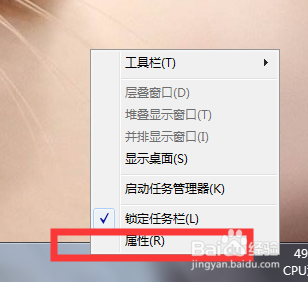
1、首先在电脑底部任务栏右键点击一下,选择属性。
笔记本音量图标不见了怎么打开?点不开怎么办?

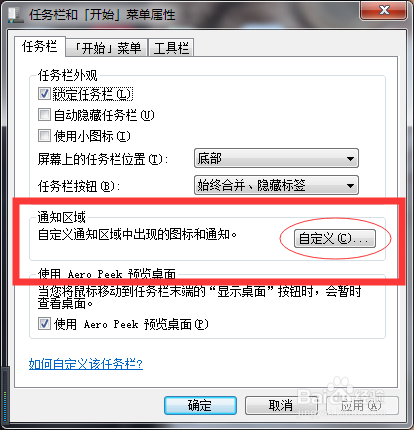
2、接着在跳出的窗口选择自定义,注意是任务栏的通知区域自定义。如图所示

笔记本音量图标不见了怎么打开?点不开怎么办?

3、在跳出的窗口中选择打开或关闭系统图标,如下图所示。

笔记本音量图标不见了怎么打开?点不开怎么办?

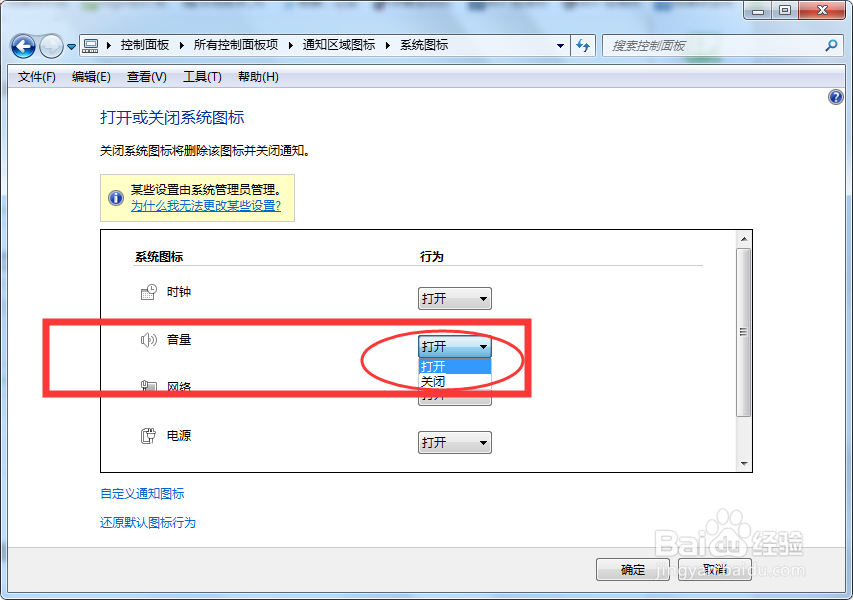
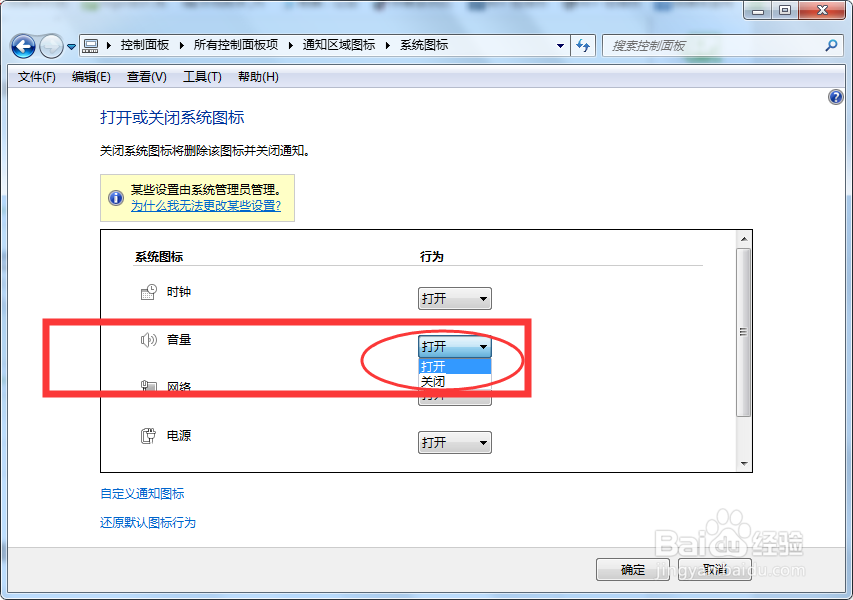
4、最后在系统图标音量,行为那里选择打开。最后点击确定即可。如图所示

笔记本音量图标不见了怎么打开?点不开怎么办?

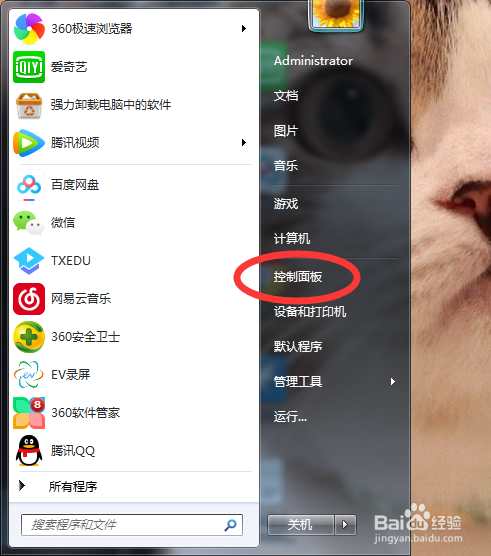
1、点击电脑左下角的开始,然后选择控制面板。

笔记本音量图标不见了怎么打开?点不开怎么办?

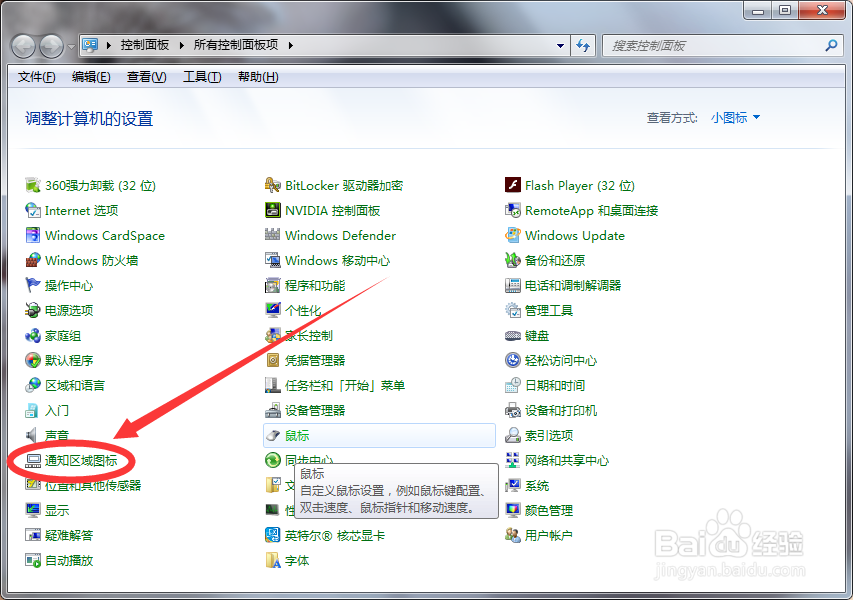
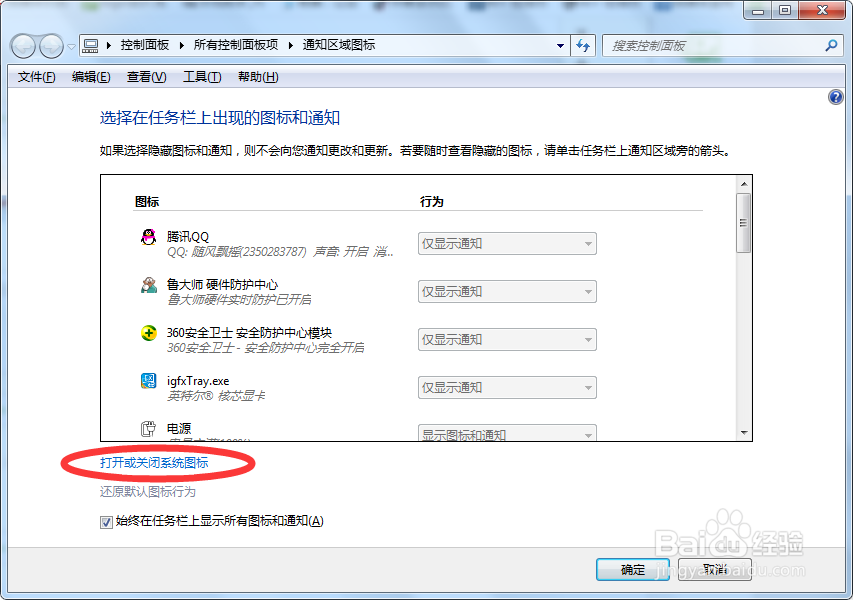
2、然后在跳出的控制面板界面选择通知区域图标,如图所示。

笔记本音量图标不见了怎么打开?点不开怎么办?

3、在跳出的窗口中选择打开或关闭系统图标,如下图所示。

笔记本音量图标不见了怎么打开?点不开怎么办?

4、最后在系统图标音量,行为那里选择打开。最后点击确定即可。如图所示

笔记本音量图标不见了怎么打开?点不开怎么办?

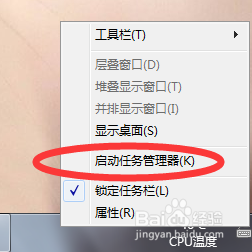
1、在桌面底部任务栏右键点击选择,启动任务管理器

笔记本音量图标不见了怎么打开?点不开怎么办?

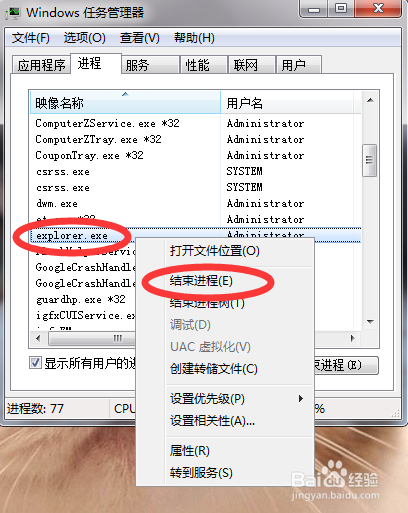
2、然后在任务管理器【进程】里面找到explorer.exe,然后右键选择结束进程。如图所示
笔记本音量图标不见了怎么打开?点不开怎么办?

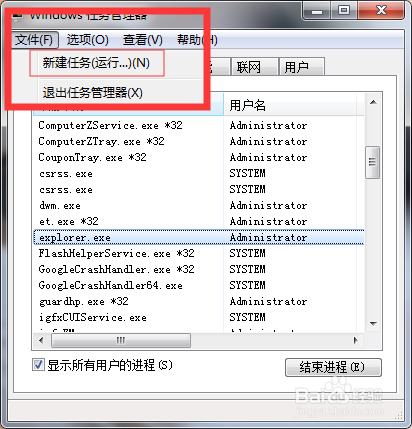
3、然后再点击任务管理器菜单栏上的【文件】选择“新建任务(运行)”如图

笔记本音量图标不见了怎么打开?点不开怎么办?

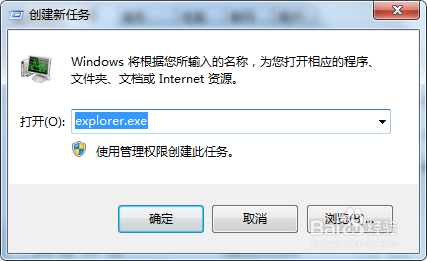
4、然后在跳出的窗口输入“explorer.exe”点击回车或者确定即可。
笔记本音量图标不见了怎么打开?点不开怎么办?

5、然后底部的任务栏就会重启,音量图标就会出现。如果底部任务栏重启时没有音量,请参照前面的步骤去选择打开即可!

笔记本音量图标不见了怎么打开?点不开怎么办?

  • 绝地求生怎么购买?
  • windows10怎么重置电脑系统
  • Win7开机应用程序无法正常启动提示0xc000
  • 声卡驱动怎样重新安装(音频设备是灰色的调不了
  • Windows11在哪调整显示器分辨率
  • 热门搜索
    福建旅游景点推荐 青岛有什么旅游景点 泰山旅游地图 深圳附近的旅游景点 香港旅游景点介绍 平乐古镇旅游攻略 大理旅游点 山西五台山旅游 三天能去哪旅游 旅游活动总结