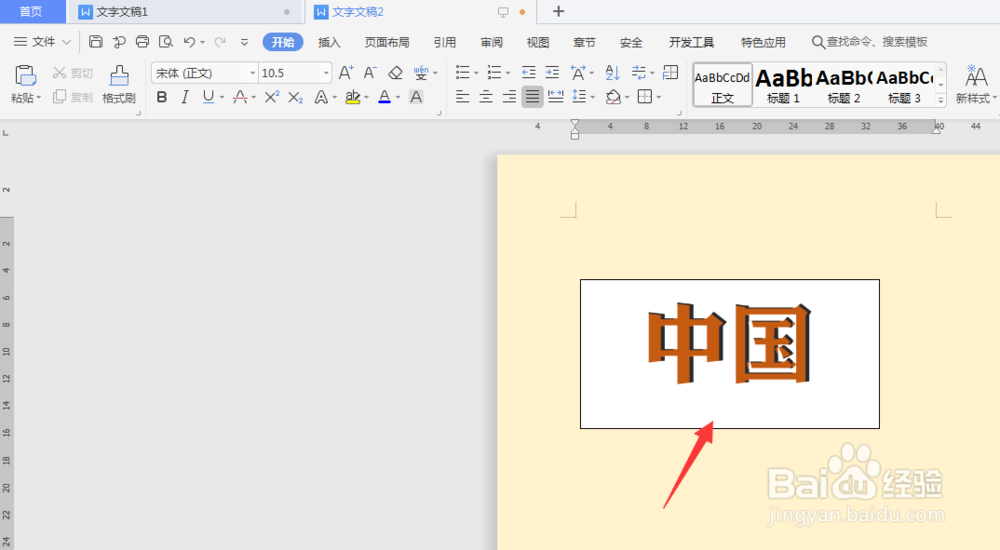
WPS文档中如何制作立体文字

 时间:2026-02-14 05:36:39

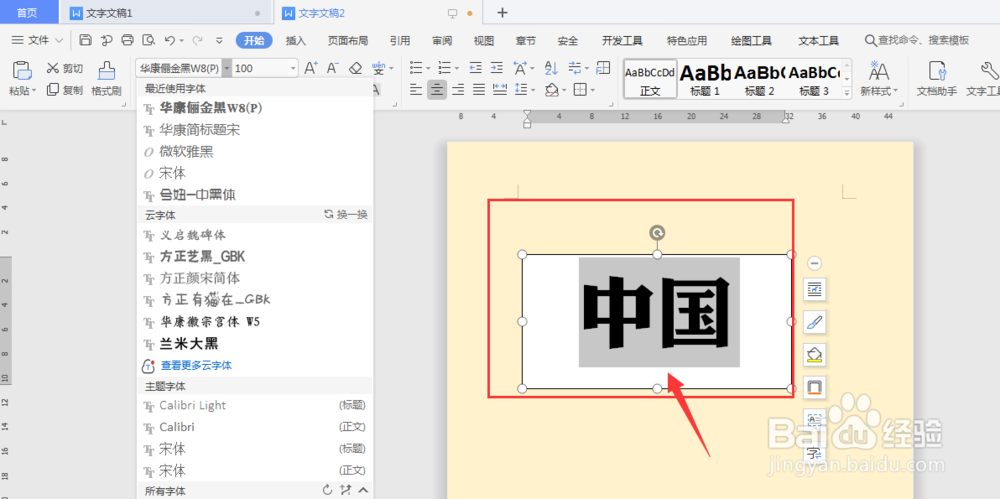
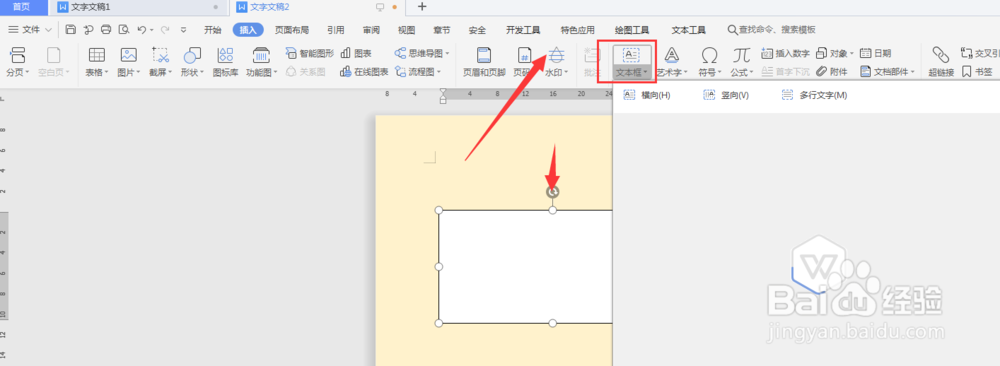
1、制作立体字,需要先单独创建一个文本框,然后输入文字内容
WPS文档中如何制作立体文字

2、输入文字后,将文字选择为一个粗体字体,然后放大

WPS文档中如何制作立体文字

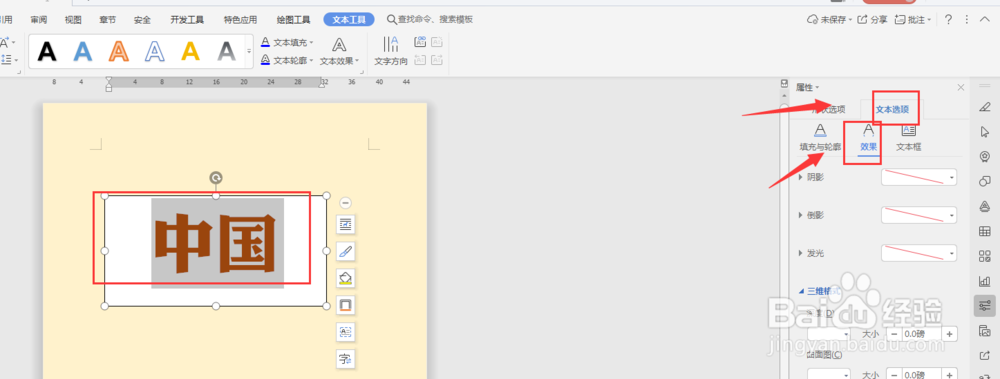
3、选择文字,选择讨沃右侧属性栏中的【文本选项】-【效果】属性栏

WPS文档中如何制作立体文字

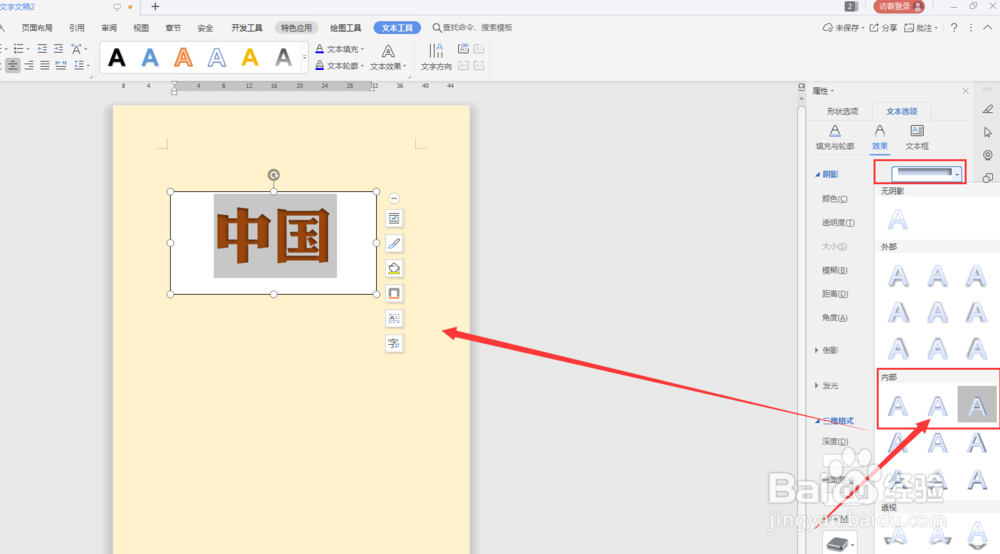
4、然后打开其中的阴影属性栏,选择其中的内阴影样式

WPS文档中如何制作立体文字

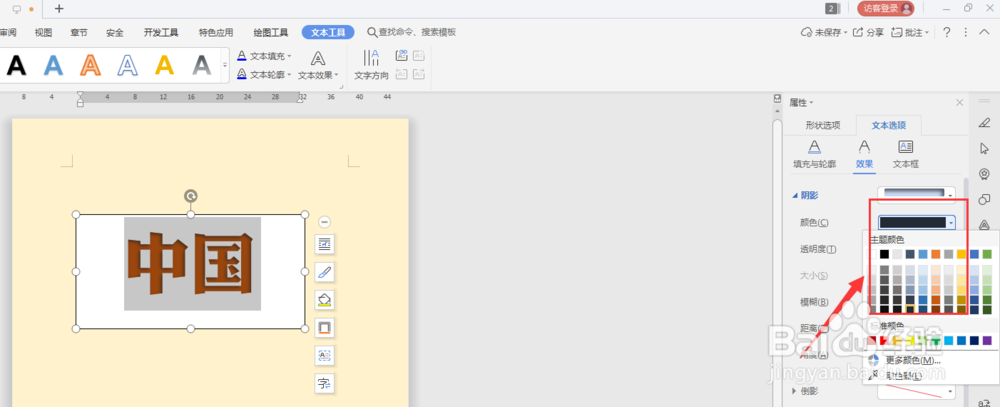
5、打开阴影颜色面板,选择一个暗色的颜色

WPS文档中如何制作立体文字

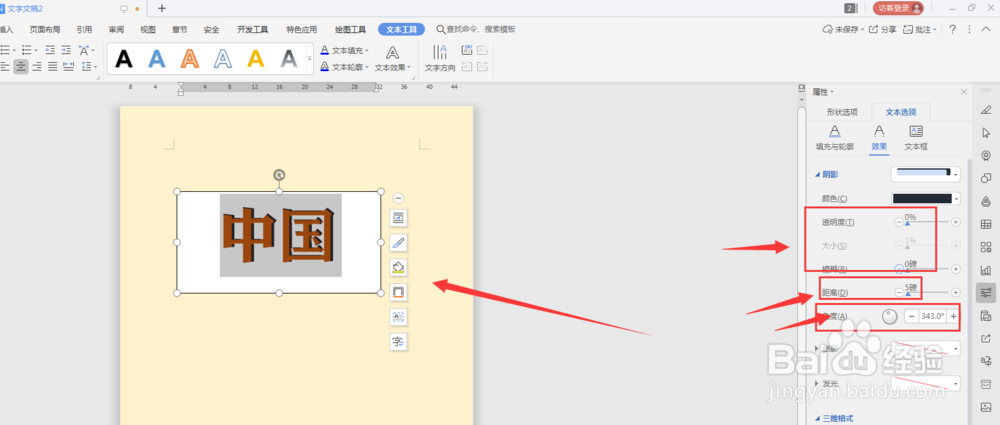
6、然后将侧痕下方的透明度和模糊度调闲搁夏整为0,适当调整距离和角度大小,得到如图立体字效果
WPS文档中如何制作立体文字

WPS文档中如何制作立体文字

7、总结:

1.创建一个文本框,然后输入文字内容

2.将文字选择为一个粗体字体,然后放大

3.选择右侧属性栏中的【文本选项】-【效果】属性栏

4.打开其中的阴影属性栏,选择其中的内阴影样式

5.阴影颜色面板,选择一个暗色的颜色

6.将下方的透明度和模糊度调整为0,适当调整距离和角度大小,得到立体字效果

  • WPS文字怎么设置图片填充旋转不跟着变?
  • WPS怎么给形状填充图片
  • wps中文字排版方式在哪里设置?
  • WPS文档中如何任意移动图片?
  • WPS之插入图片如何设置左边图片右边文字
  • 热门搜索
    缅甸旅游 孤柏渡飞黄旅游区 顺德旅游 西双版纳旅游攻略 九华旅游 去日本旅游要多少钱 五台山旅游 太原旅游攻略 宁夏旅游景点大全 泰国旅游景点