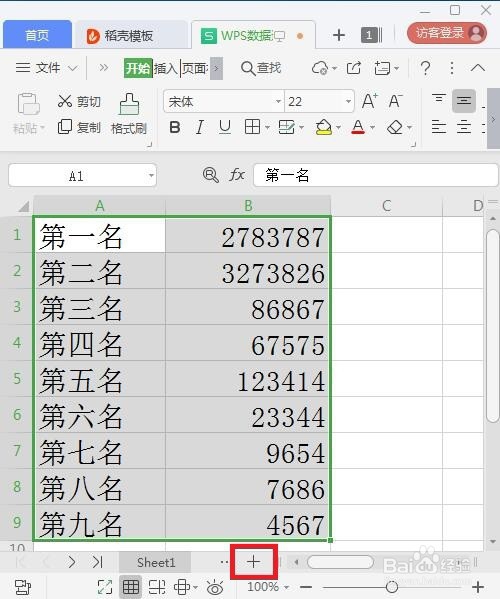
1、为了更加清楚说明,我们可以点击下面+添加一张Sheet2或Sheet3,将有关内容复制到Sheet3进行比较说明
用WPS打开所需要设置的数据表格,并选择需要设置透视表的数据。
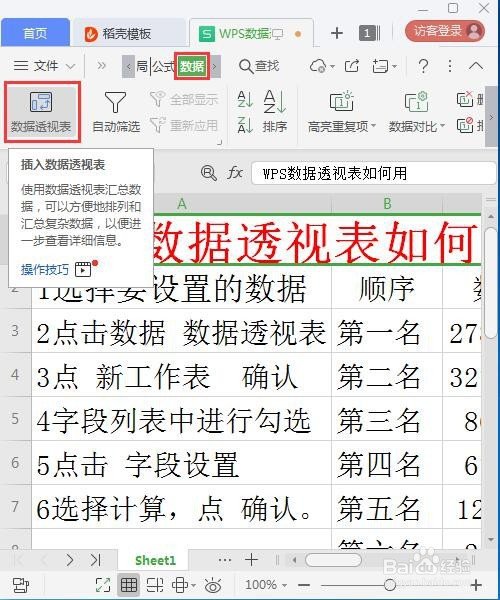
2、在上方的工具栏点击“数据”,然后点击左方的“数据透视表”。
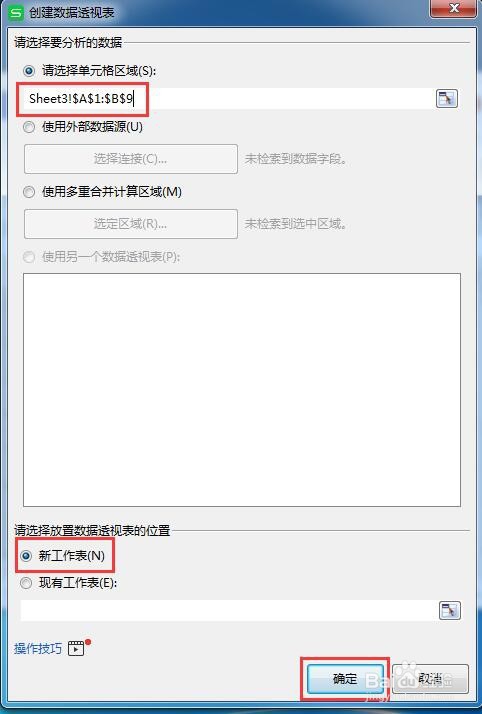
3、在弹出的对话框中选择“新工作表”,并点击下方的确认。
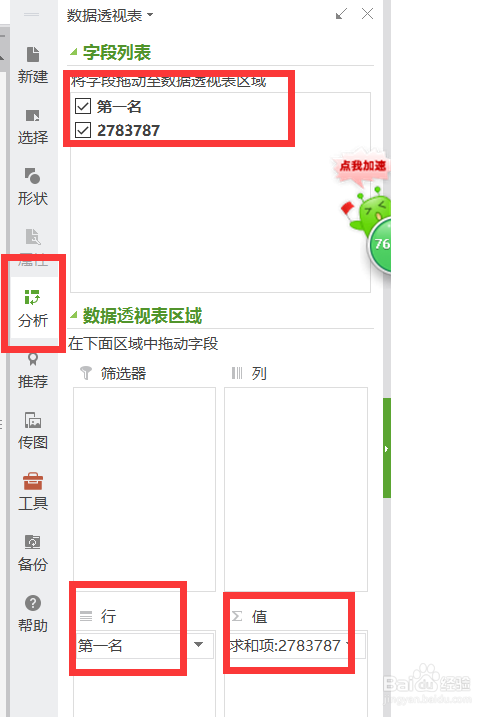
4、此时表格右边会出现选择框,在“字段列表”中进行勾选。
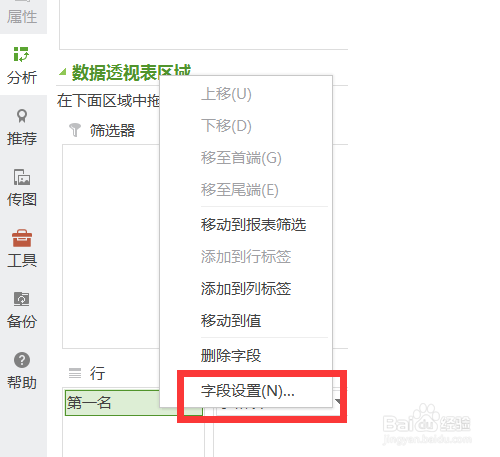
5、点击下方“行”旁的下拉小三角在出现的选项中点击“字段设置”。
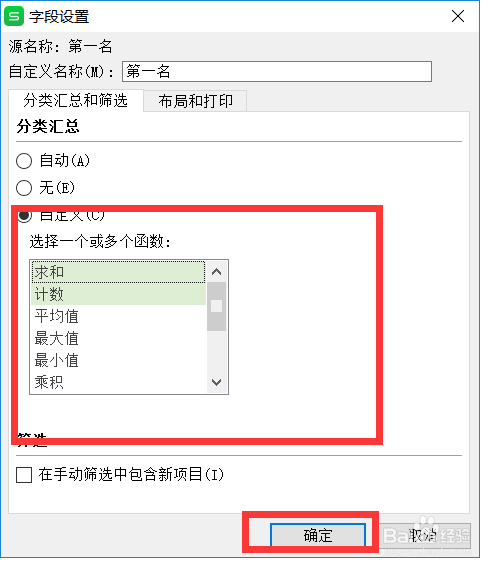
6、在弹出的对话框中选择所要进行的计算,再点击“确认”,这就完成了透视表的建立。
1、1选择要设置的数据
2点击 数据 数据透视表
3点击 新工作表 确认
4在“字段列表”中进行勾选
5点击“字段设置”
6选择所要进行的计算,再点击 确认。
