1、打开ps软件新建一个画布

2、选中矩形工具绘制一个四边形

3、然后绘制一个三角形
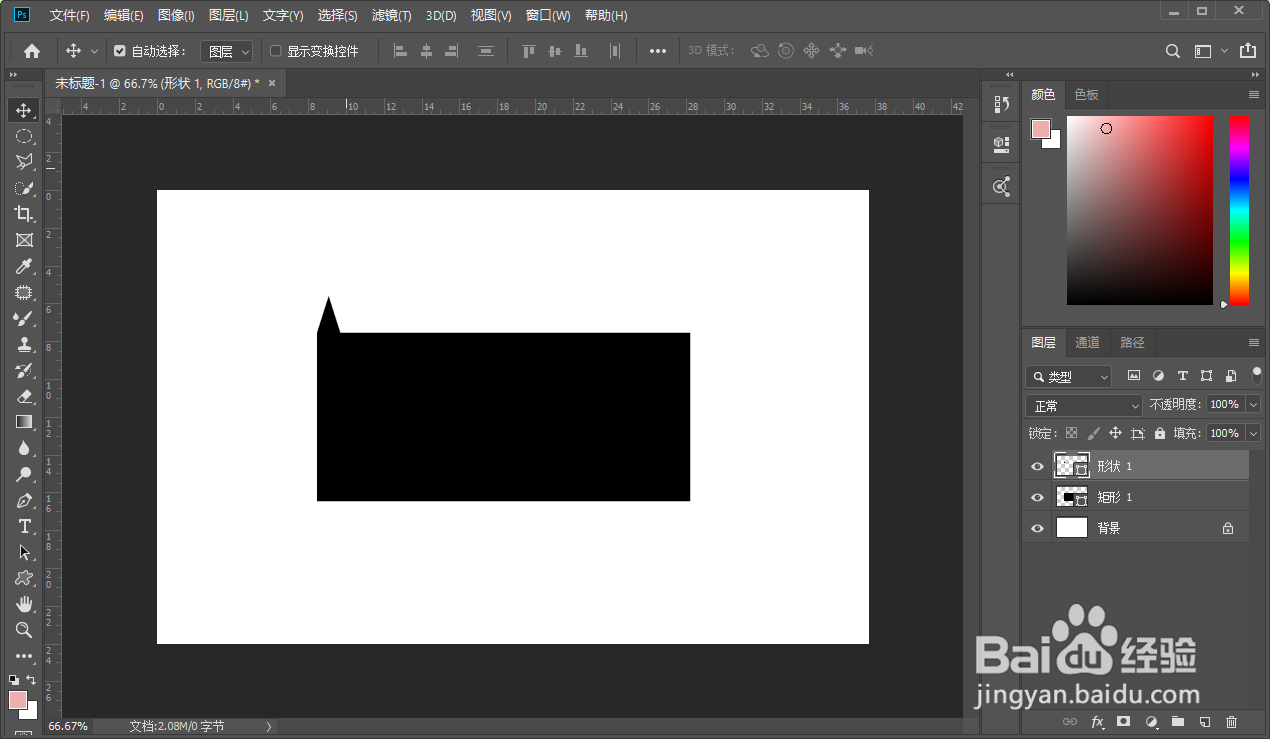
4、选中三角形图层ctrl+j复制一个三角形,复制完成后ctrl+t选中三角形向右移动

5、然后按ctrl+shift+alt+t重复复制

6、选中所有的三角形按ctrl+g编组

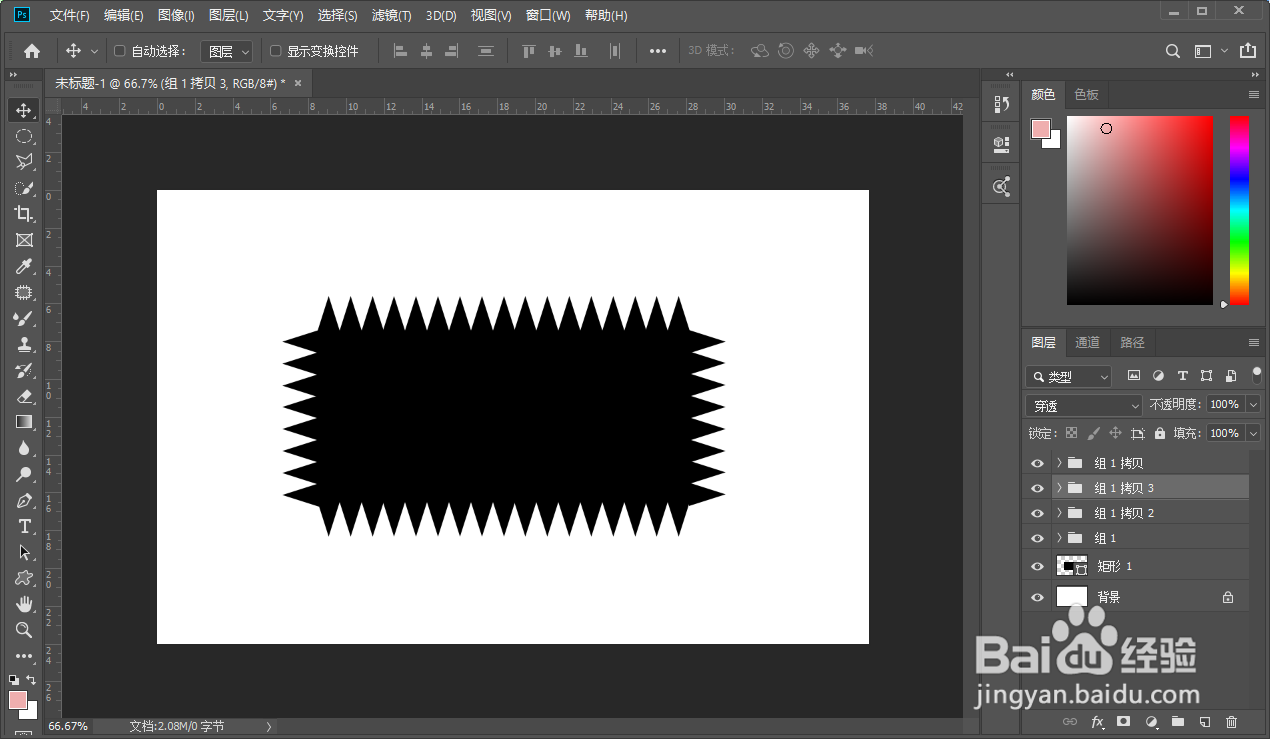
7、接着复制一个组1并进行垂直翻转和移动

8、右侧也是同样的方法复制一个组1,然后进行90°翻转,删除多余的即可

9、左侧复制右侧的三角形进行水平翻转和移动这样
时间:2026-04-23 18:51:29
1、打开ps软件新建一个画布
2、选中矩形工具绘制一个四边形
3、然后绘制一个三角形
4、选中三角形图层ctrl+j复制一个三角形,复制完成后ctrl+t选中三角形向右移动
5、然后按ctrl+shift+alt+t重复复制
6、选中所有的三角形按ctrl+g编组
7、接着复制一个组1并进行垂直翻转和移动
8、右侧也是同样的方法复制一个组1,然后进行90°翻转,删除多余的即可
9、左侧复制右侧的三角形进行水平翻转和移动这样
