1、首先新建一个零件文件-点击草绘按钮-选择TOP面作为草绘平面

2、点击曲面命令-画一条不规则曲线

3、点击拉伸按钮-对曲面进行拉伸-输入拉伸长度
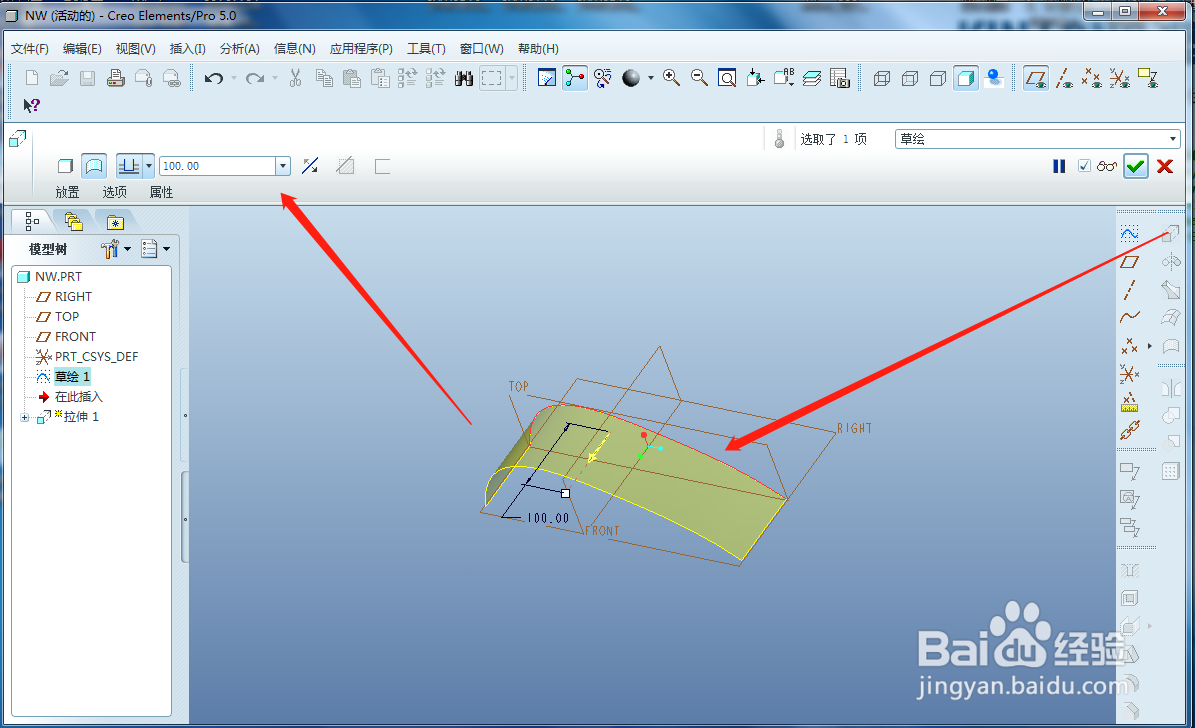
4、点击草绘按钮-选择TOP面作为草绘平面,点击直线命令-画一条直线

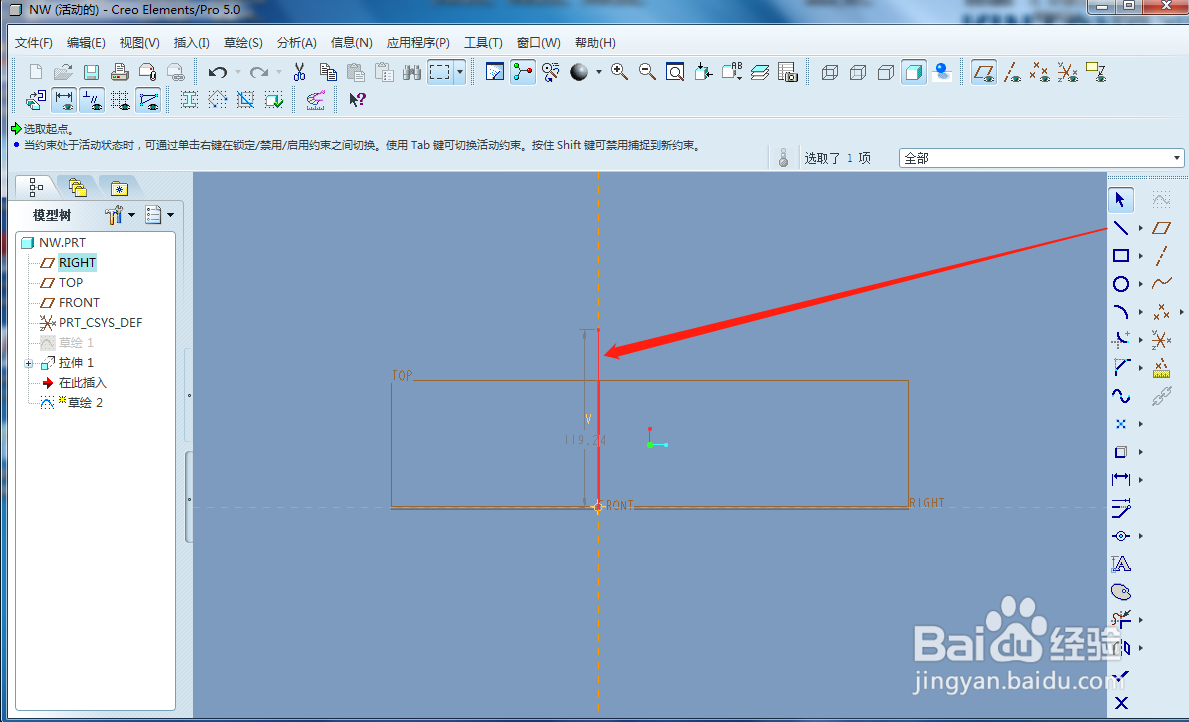
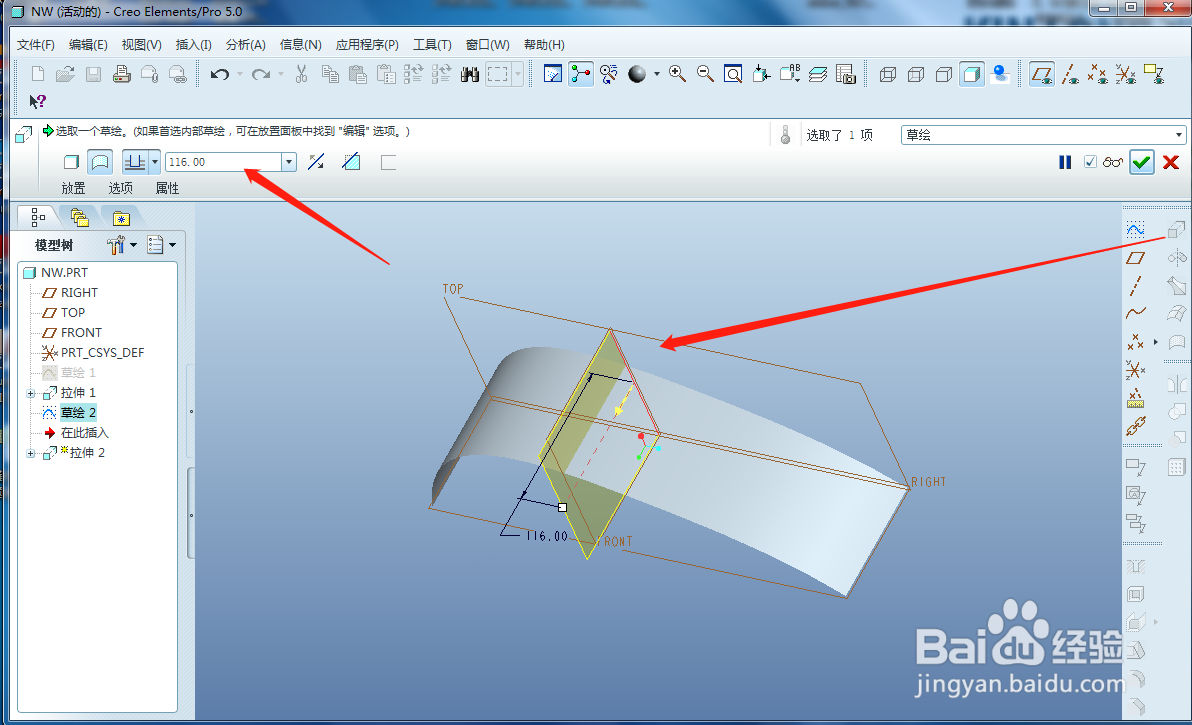
5、拉伸直线-超出要修剪的曲线边界,完成一个平面曲面
6、点击要修建的曲面-点击编辑-修剪命令
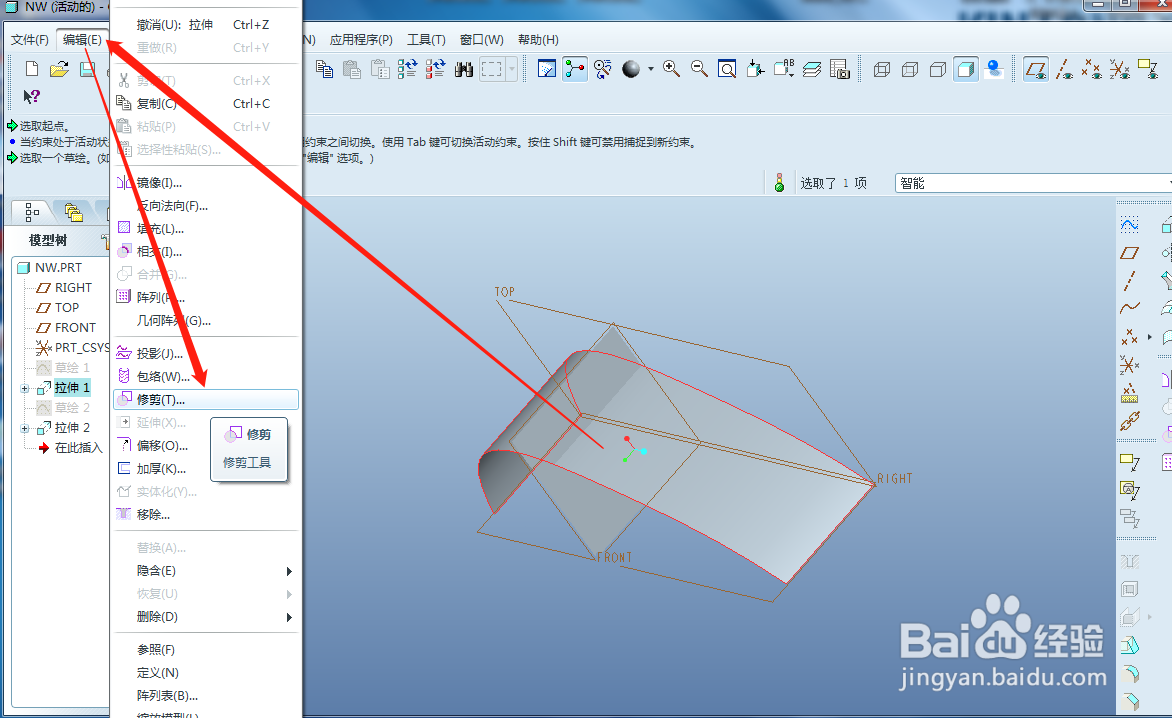
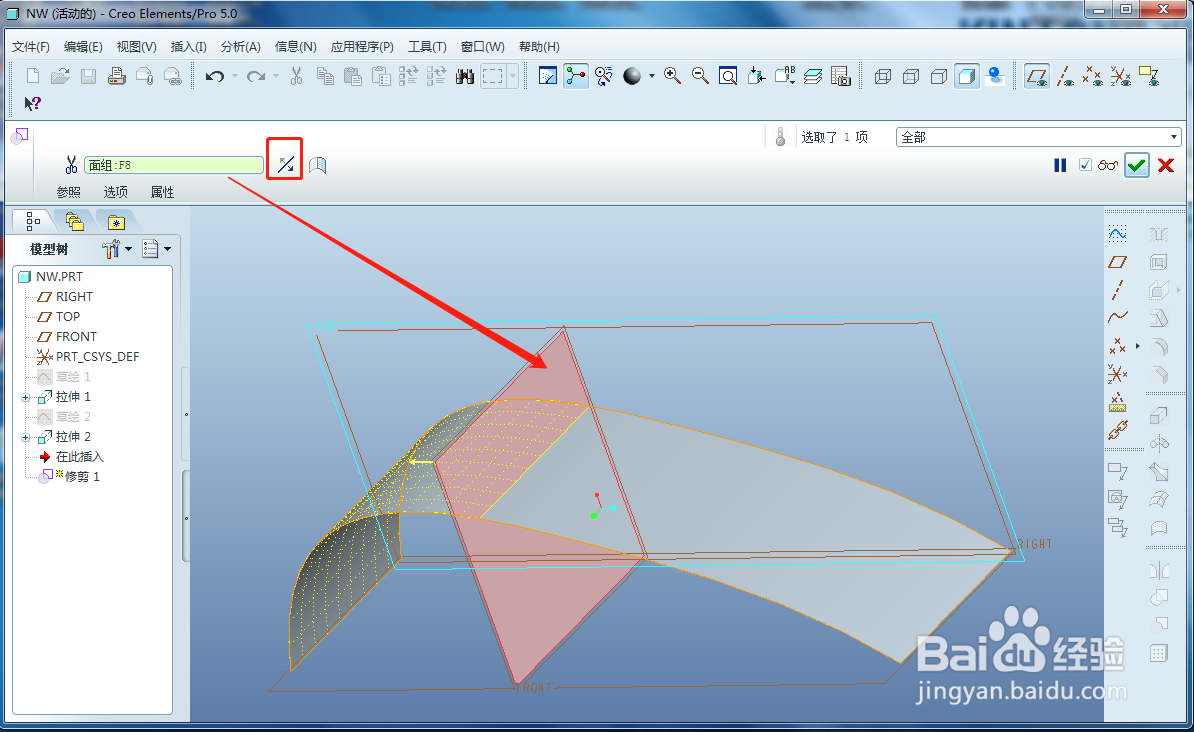
7、点击要修剪曲面的的参照曲面(这个曲面就是刚才建立的平面曲面),出现黄色网格的曲面为修剪后要保留的曲面
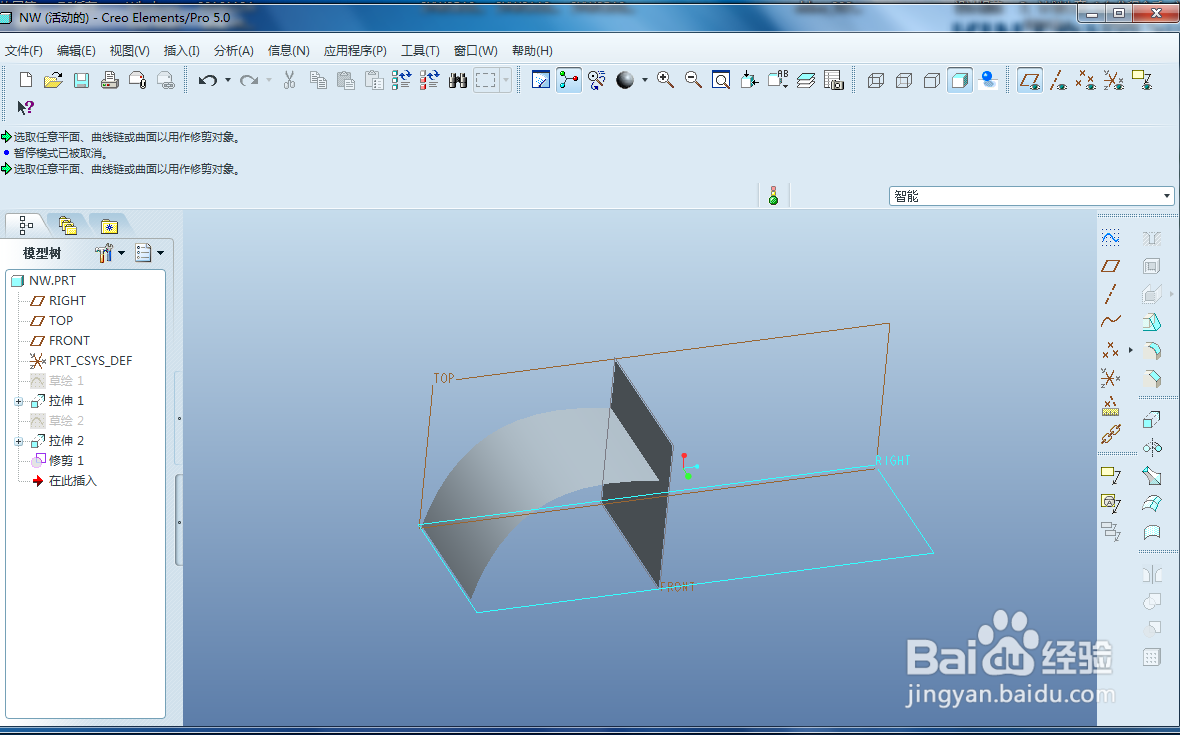
8、修剪完成-点击确定,此时就已经修剪完毕了
时间:2026-04-21 23:23:08
1、首先新建一个零件文件-点击草绘按钮-选择TOP面作为草绘平面
2、点击曲面命令-画一条不规则曲线
3、点击拉伸按钮-对曲面进行拉伸-输入拉伸长度
4、点击草绘按钮-选择TOP面作为草绘平面,点击直线命令-画一条直线
5、拉伸直线-超出要修剪的曲线边界,完成一个平面曲面
6、点击要修建的曲面-点击编辑-修剪命令
7、点击要修剪曲面的的参照曲面(这个曲面就是刚才建立的平面曲面),出现黄色网格的曲面为修剪后要保留的曲面
8、修剪完成-点击确定,此时就已经修剪完毕了
