Word文档任一页面设置起始页

 时间:2026-02-16 09:22:58

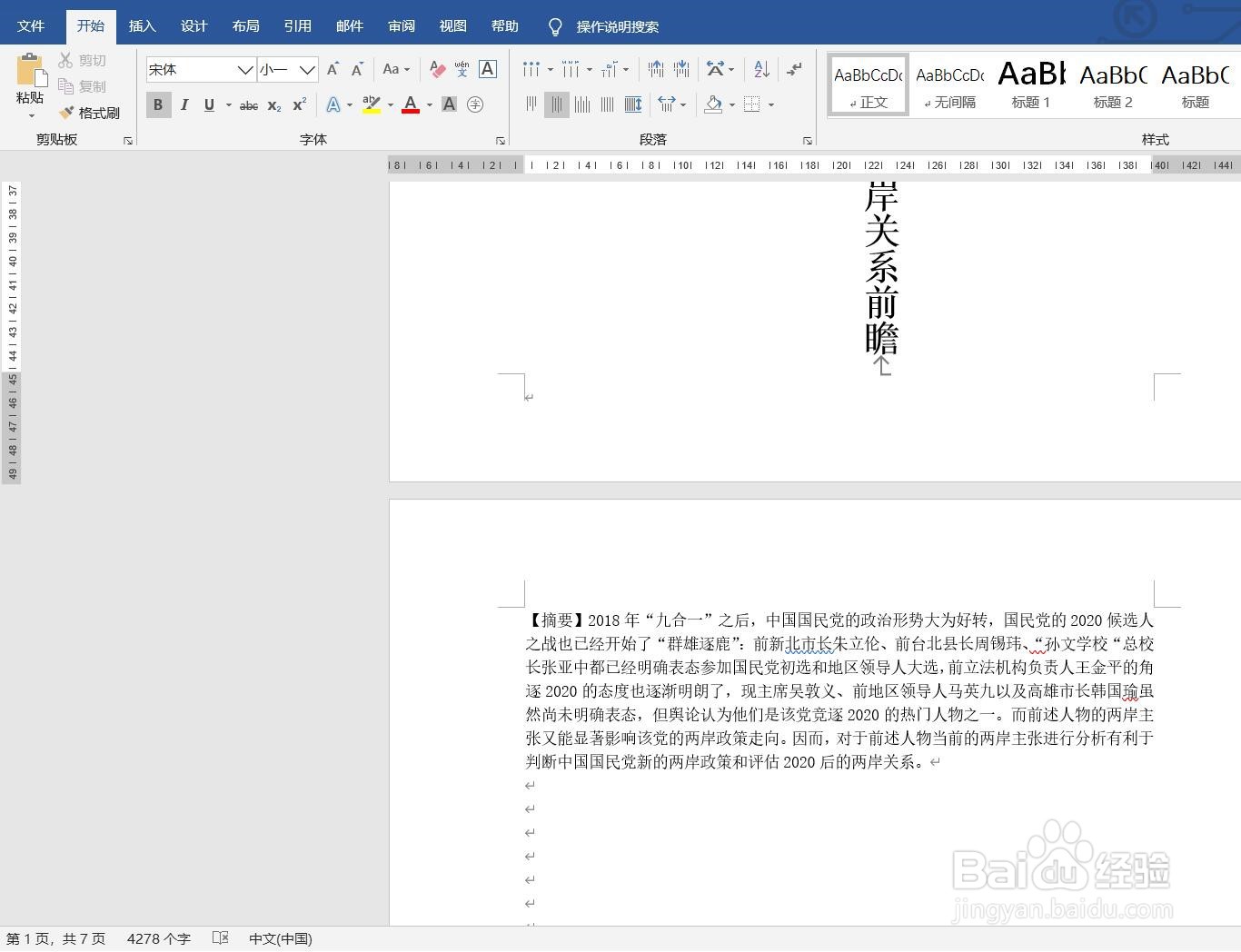
1、以图中文档为例

Word文档任一页面设置起始页

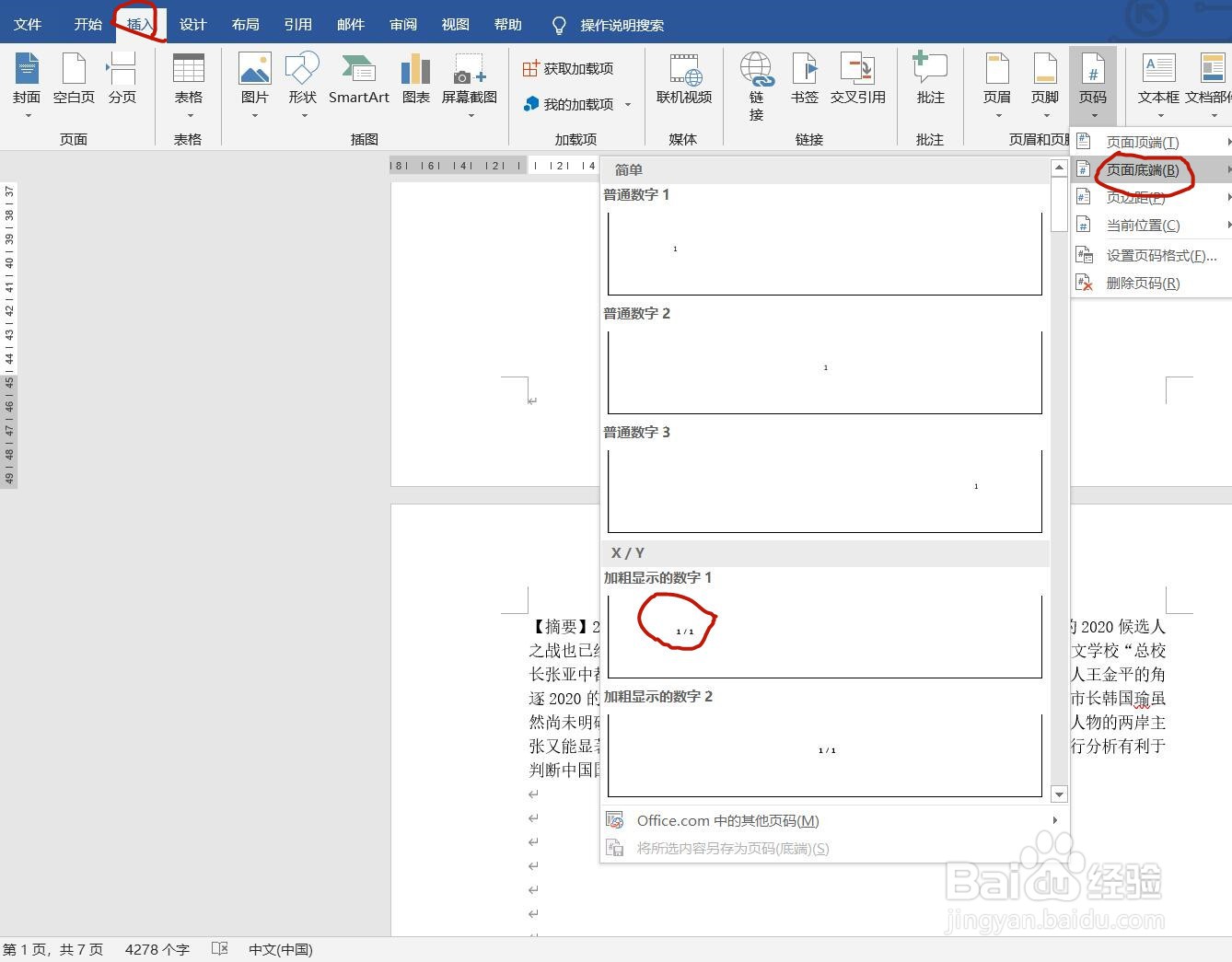
2、下拉“插入”菜单下的“页码”选项,选择增添页码的位置和页码呈现方式,文档每页即出现专属页码
Word文档任一页面设置起始页

Word文档任一页面设置起始页

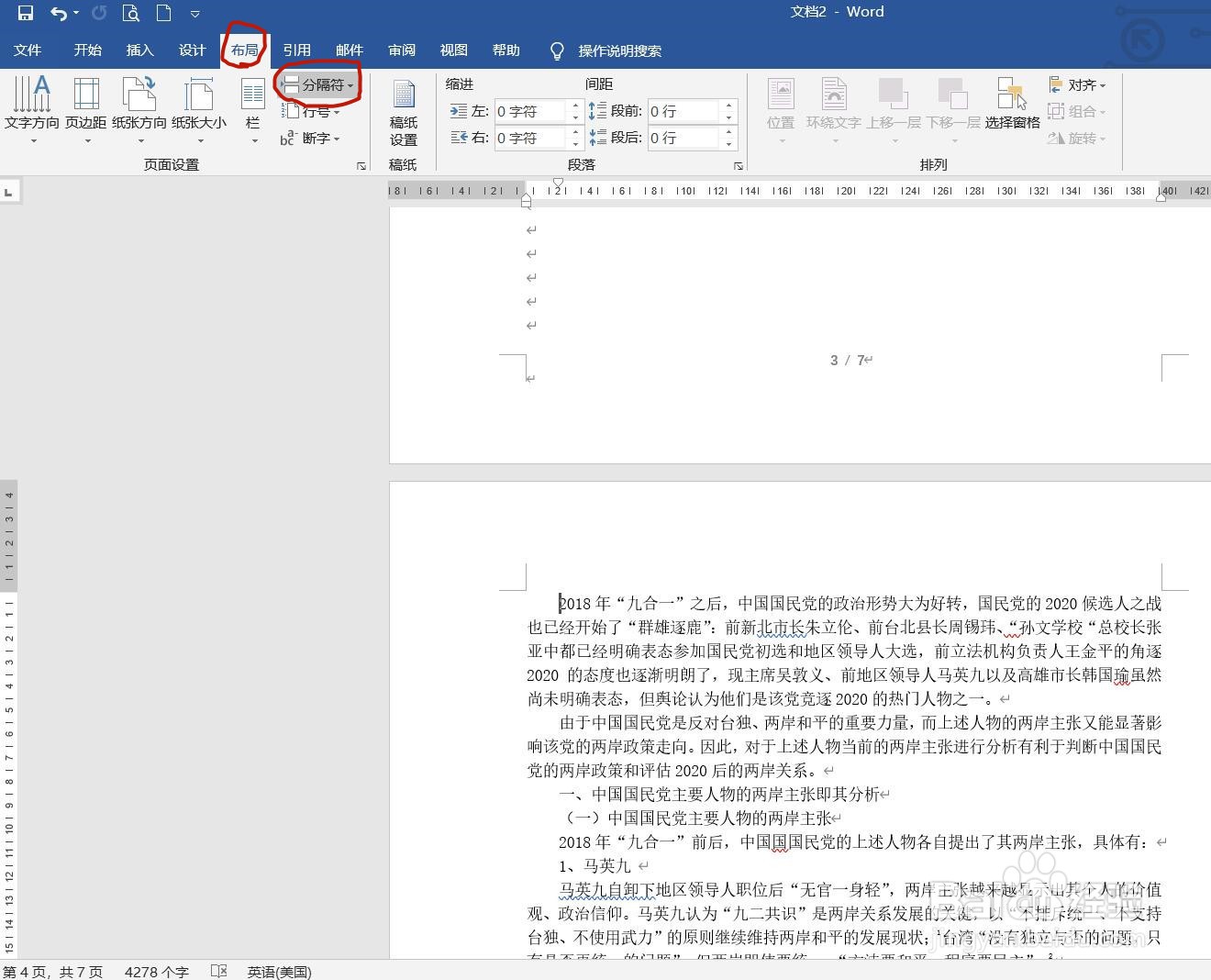
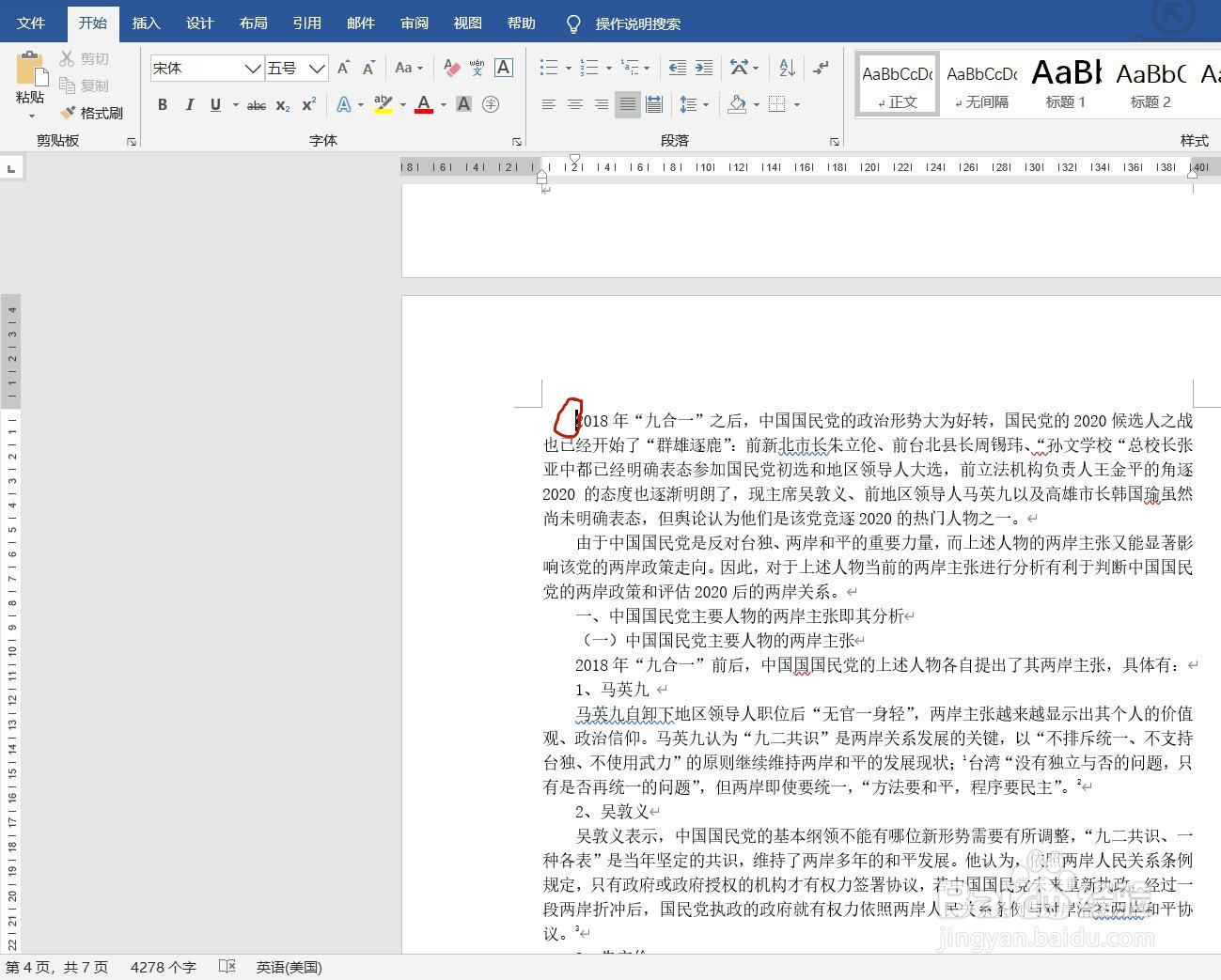
3、光标定位于正文前,下拉“布局”菜单下的“分隔符”选项,选择“分节符”选项中的“下一页”。
Word文档任一页面设置起始页

Word文档任一页面设置起始页

Word文档任一页面设置起始页

4、下拉“插入”菜单下的“页码”选项,选择“设置页码格式”弹出“页码格式”对话框;在“页码格式”对话框中,选择“页码编号”下的“起始页码”,设定为“1”,并点击“确定”,正文中的起始页码即为“1/8”

Word文档任一页面设置起始页

Word文档任一页面设置起始页

Word文档任一页面设置起始页

5、将光标定在正文起始页码前,点击“设计”菜单下的“链接到前一节”

Word文档任一页面设置起始页

Word文档任一页面设置起始页

6、将光标定在文档首页的页码前,按键“Delete"删除页码,即正文前的所有页码同时删除

Word文档任一页面设置起始页

Word文档任一页面设置起始页

7、文档的正文起始页码不变。即文档的任一页面设置为起始页完成。

Word文档任一页面设置起始页

  • Word文档如何插入云形
  • word2016页眉中如何插入图片
  • 表格如何给而定的数据添加圆圈突出显示
  • word 2007如何使用词典查阅英文单词
  • Word2019如何将插入的图片设置成马赛克效果
  • 热门搜索
    旅游旅游 夏天去哪里旅游 云水谣旅游攻略 桂林旅游团 同程旅游网站官网 重庆武隆旅游攻略 邢台旅游景点大全 江苏旅游地图 延庆旅游景点 农村旅游