Word文档怎么插入自己想要的水印

 时间:2026-04-22 08:03:27

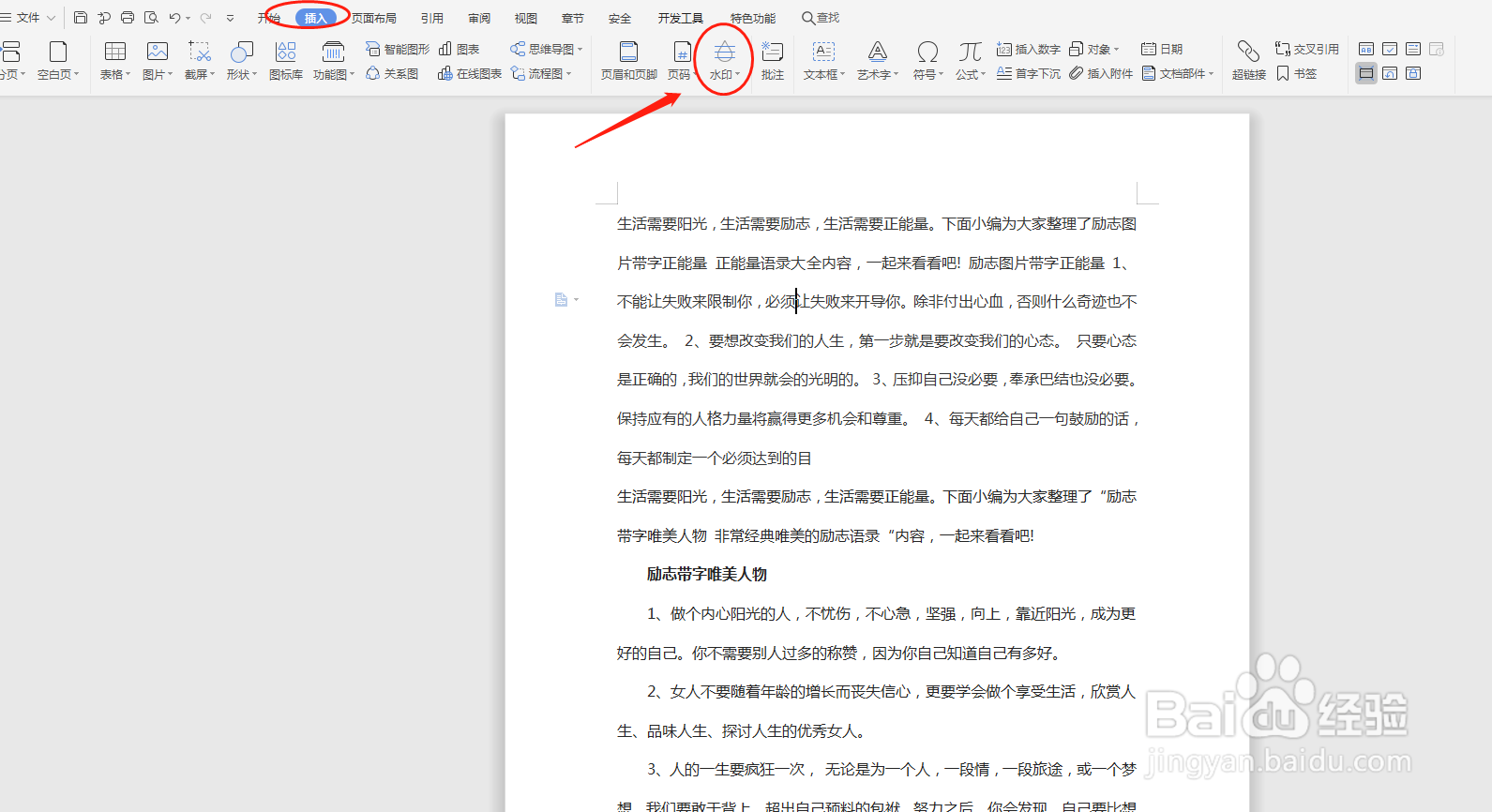
1、首先用WPS打开我们需要添加水印的文档

Word文档怎么插入自己想要的水印

2、鼠标放在页眉空白处--点击插入--找到图示的水印点开

Word文档怎么插入自己想要的水印

3、我们会看到这里有2种预设的常用水印,点击即可添加到文档中

Word文档怎么插入自己想要的水印

4、如果需要删除,水印点开,图示删除即可

Word文档怎么插入自己想要的水印

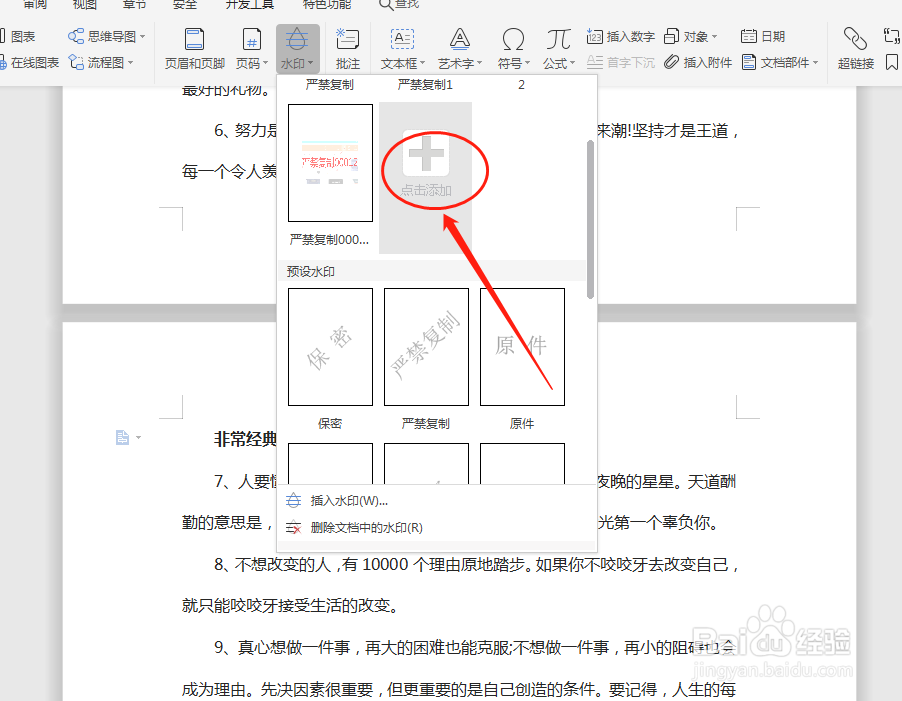
5、如果系统自带水印不够用,我们也可以自己添加

点击“+”开始添加自己想要的水印
Word文档怎么插入自己想要的水印

6、这里可以制作三种水印

分别是图片水印---文字水印---图片+文字水印

根据需要,设置自己喜欢的类型,,调整好参数然后点确定

Word文档怎么插入自己想要的水印

7、回到水印,点击我们刚设置好的水印,添加即可

Word文档怎么插入自己想要的水印

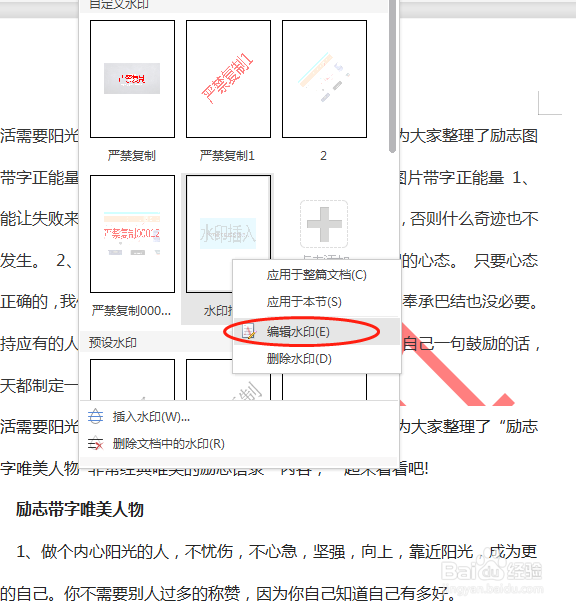
8、如果对我们自己添加的水印不满意,可以选中,鼠标右键--编辑,即可再次编辑添加。
Word文档怎么插入自己想要的水印

9、总结:

1、打开需要添加水印的文档

2、插入水印

3、添加自定义水印

4、水印添加完成

  • QQ群如何设置管理员
  • PS制作水印 给图片添加水印
  • excel如何设置边框为虚线
  • 怎么批量给图片添加水印/文字?
  • WORD怎样移动图片
  • 热门搜索
    陕西安康旅游景点 十二月适合去哪里旅游 苏州旅游路线 去台湾旅游攻略 旅游作文100字 无锡旅游攻略一日游 冬天旅游好去处 中国国旅旅游网 昆明周边旅游景点 哈尔滨冬季旅游攻略