1、我们在桌面上新建一个文件夹。
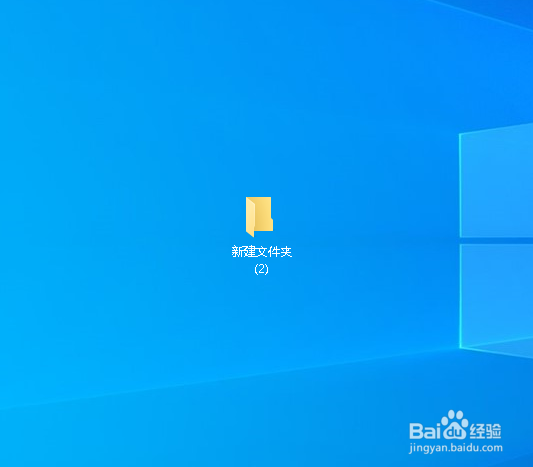
2、在文件夹上右击,点击属性。

3、弹出对话框,点击自定义。

4、在自定义选项卡下,点击更改图标。
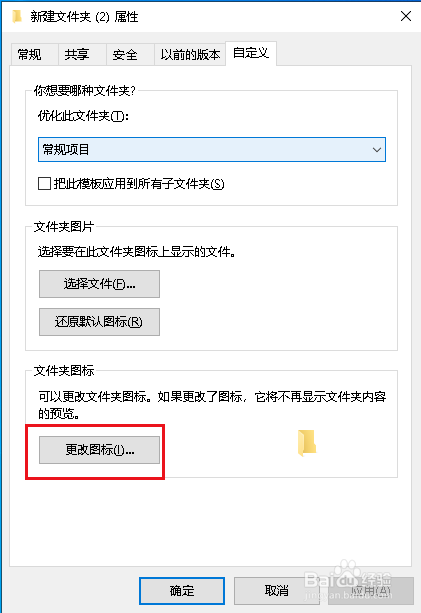
5、弹出对话框,可以向右拉动滑块选择图标样式,找到后选中,点击确定。
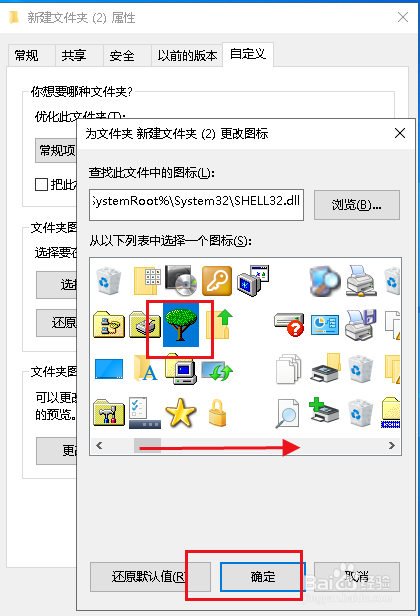
6、回到文件夹属性对话框,可以看到文件夹的样式变了,点击应用,确定。

7、回到桌面我们的文件夹样式变成了一棵树。

8、这棵树依然可以双击打开。

时间:2026-04-22 02:07:06
1、我们在桌面上新建一个文件夹。
2、在文件夹上右击,点击属性。
3、弹出对话框,点击自定义。
4、在自定义选项卡下,点击更改图标。
5、弹出对话框,可以向右拉动滑块选择图标样式,找到后选中,点击确定。
6、回到文件夹属性对话框,可以看到文件夹的样式变了,点击应用,确定。
7、回到桌面我们的文件夹样式变成了一棵树。
8、这棵树依然可以双击打开。
