1、打开WORD,插入,文本框,竖排。如图:

2、打开之后会看到如图1的一个灰色边的框,不要紧,然后点击鼠标左键,就会变成黑色边框的框了,如图2。


3、然后把黑色边框拉到右侧。如图:

4、然后输入你需要的文字就行。这里要助于,如果需要文字下移的话,记得打空格键。如图:

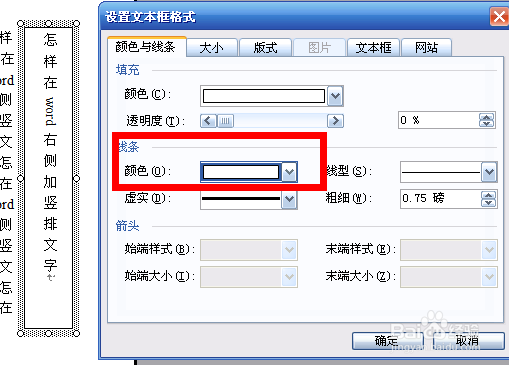
5、双击黑色边框线,跳出对话框,边框颜色选择白色就行。这样就去掉黑色框线,文字右侧竖排了。如图:
时间:2026-04-21 14:26:32
1、打开WORD,插入,文本框,竖排。如图:
2、打开之后会看到如图1的一个灰色边的框,不要紧,然后点击鼠标左键,就会变成黑色边框的框了,如图2。
3、然后把黑色边框拉到右侧。如图:
4、然后输入你需要的文字就行。这里要助于,如果需要文字下移的话,记得打空格键。如图:
5、双击黑色边框线,跳出对话框,边框颜色选择白色就行。这样就去掉黑色框线,文字右侧竖排了。如图:
