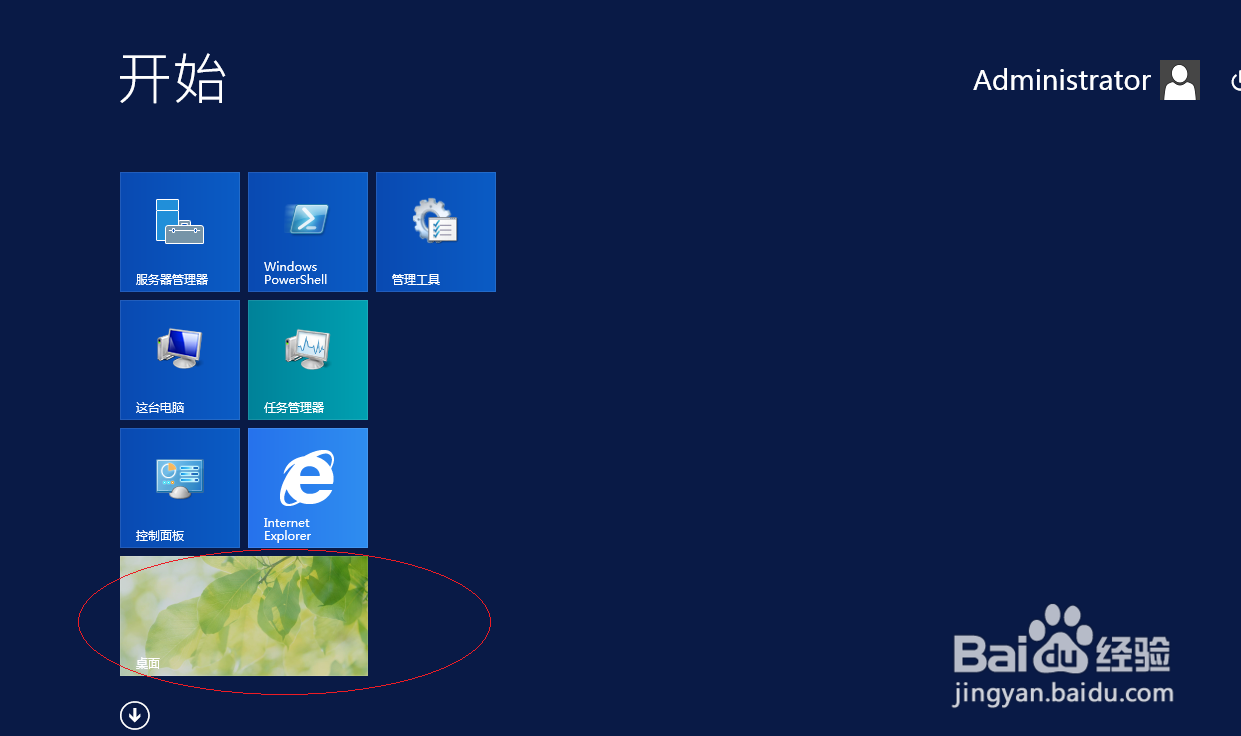
1、首先,我们点击Windows Server 2012开始屏幕"桌面"磁贴
2、鼠标右菌牢击"微软徽标"按钮选择"控制面板"项


3、接下来,点击"硬件"图标

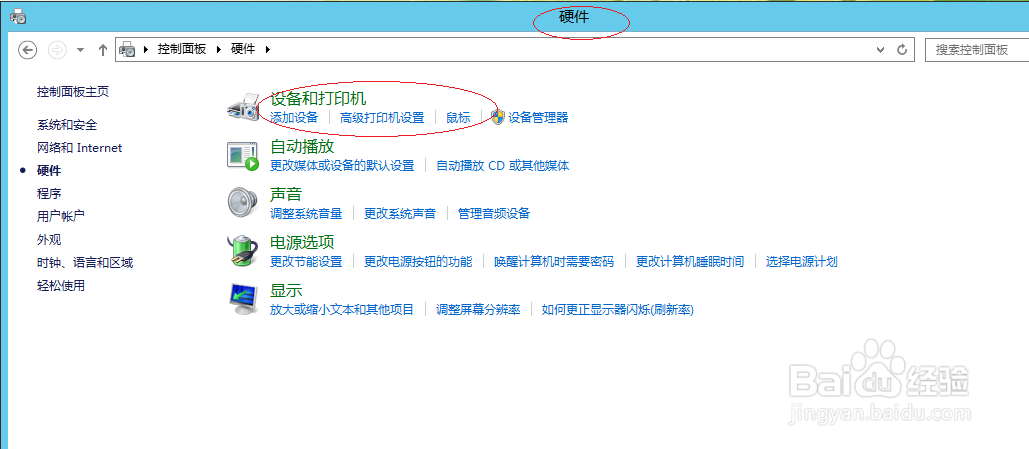
4、继续点击"设备和打印机|鼠标"图标
5、弹出"鼠标 属性"对话框,选择"滑糟川槐轮"标签

6、完成设置鼠标滑轮一次滚动的行数棍叮操作,本例到此希望对大家能有所帮助

时间:2026-04-22 12:49:50
1、首先,我们点击Windows Server 2012开始屏幕"桌面"磁贴
2、鼠标右菌牢击"微软徽标"按钮选择"控制面板"项
3、接下来,点击"硬件"图标
4、继续点击"设备和打印机|鼠标"图标
5、弹出"鼠标 属性"对话框,选择"滑糟川槐轮"标签
6、完成设置鼠标滑轮一次滚动的行数棍叮操作,本例到此希望对大家能有所帮助
