怎样把Word文档中的英文或数字切换全角半角?

 时间:2026-04-22 15:03:50

1、打开Word,建立空白文档。

怎样把Word文档中的英文或数字切换全角半角?

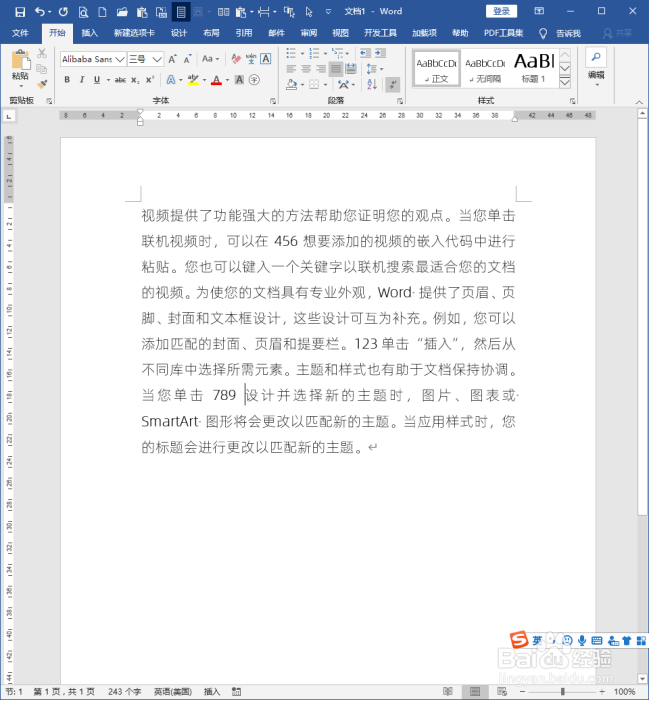
2、在文档中录入文字内容,内容中有英文,也有数字。

怎样把Word文档中的英文或数字切换全角半角?

3、按Ctrl+F打开【查找和替换】。

怎样把Word文档中的英文或数字切换全角半角?

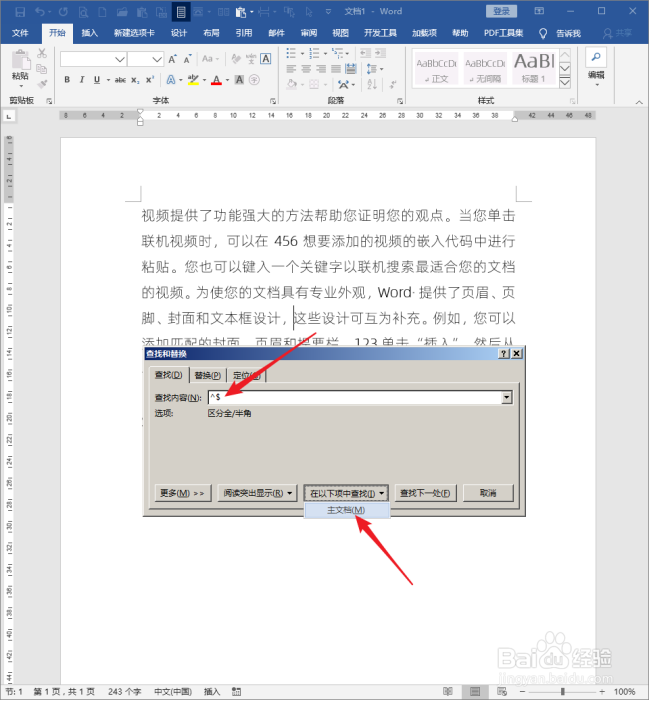
4、在【查找内容】中输入【^$】,在【以下项中查找】选择【主文档】,表示在整个文档中查找任意字母。
怎样把Word文档中的英文或数字切换全角半角?

5、可以看到,文档中的全部英文字母都被选中了。

怎样把Word文档中的英文或数字切换全角半角?

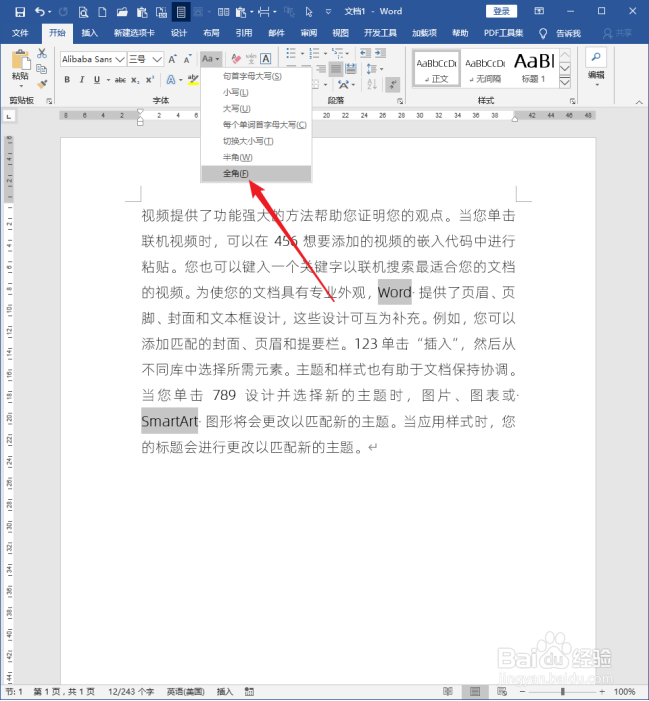
6、然后点击【开始】菜单下【字体】中的【全角】。

怎样把Word文档中的英文或数字切换全角半角?

7、则文档中选中的全部英文字母都变成了全角英文字母。

怎样把Word文档中的英文或数字切换全角半角?

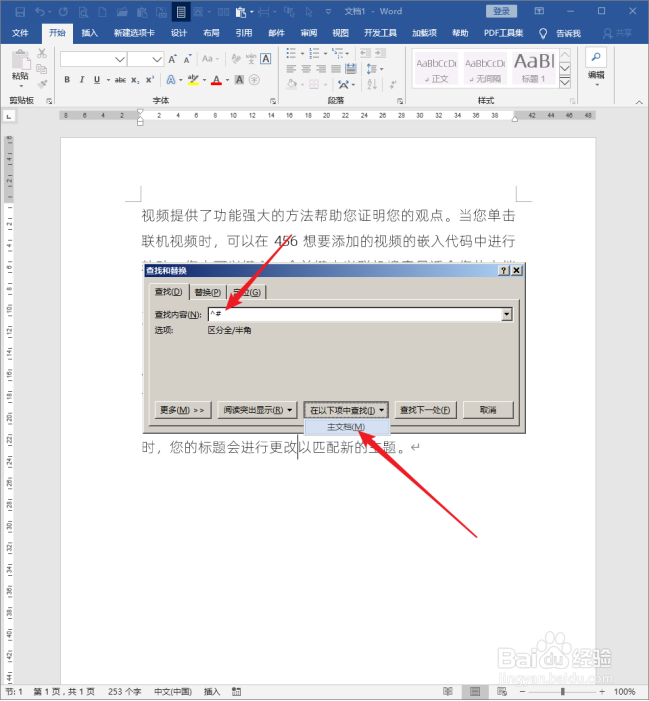
8、如果要将全部数字变成全角或半角,则在【查找内容】中输入【^#】。

怎样把Word文档中的英文或数字切换全角半角?

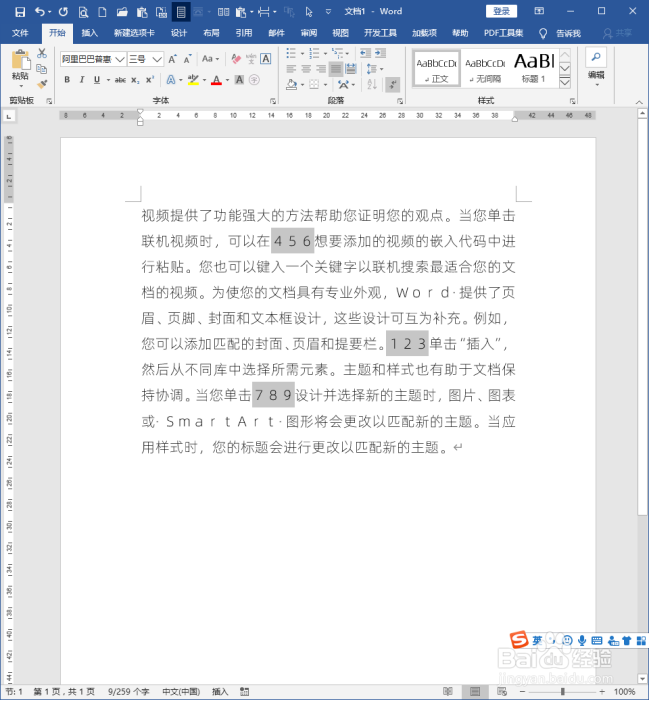
9、则文档中的全部数字被选中。

怎样把Word文档中的英文或数字切换全角半角?

10、同样选择【全角】。

怎样把Word文档中的英文或数字切换全角半角?

11、则全部数字变成全角。

怎样把Word文档中的英文或数字切换全角半角?

  • Word输入英文字母时如何切换全半角?
  • word2021快速把全文标点符号设置为全角
  • word全角状态怎么设置
  • word所有标点符号改成全角
  • word全角状态怎么设置
  • 热门搜索
    大连海岛旅游网 广之旅旅游网 海南旅游必去景点 土耳其旅游多少钱 厦门周边旅游 文化旅游产业 长春 旅游 最近国内旅游报价 珠海旅游攻略自由行 衡山旅游网