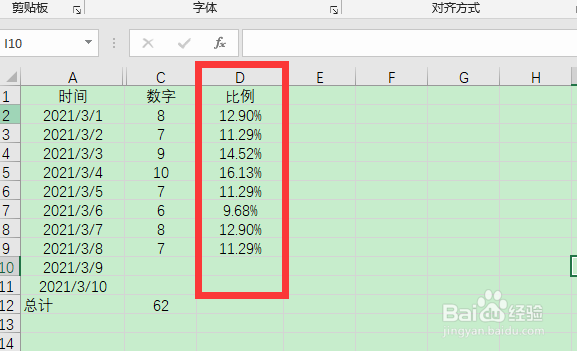
1、打开表格后,先在数据右侧列,计算好各数据对应的百分比数据
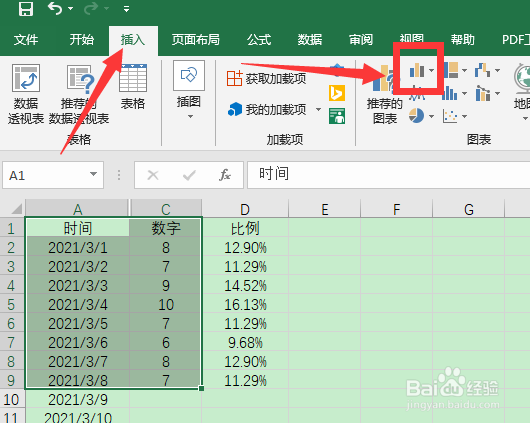
2、选中时间和数据列,点击“插入”,选择柱状图
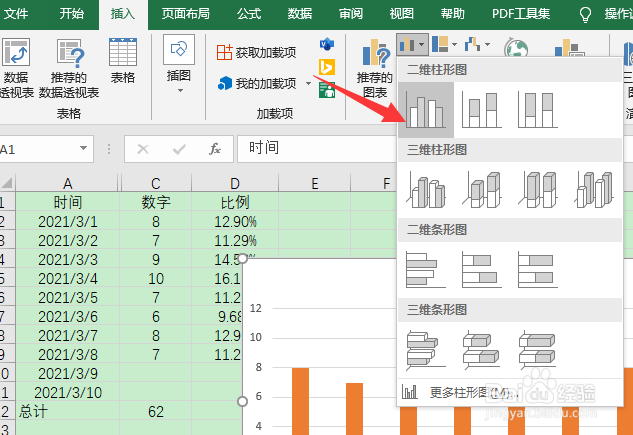
3、选择柱状图的类型,就可以制作好柱状图
4、右击柱状图,点击“添加数据标签”

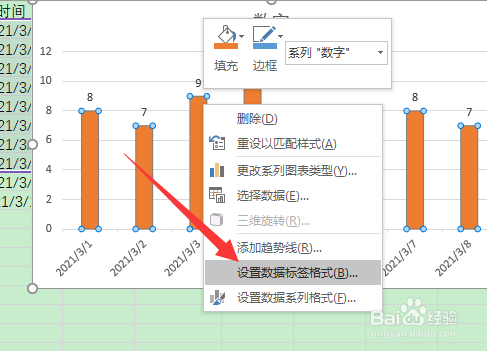
5、柱状图就显示有数据了,再次右击柱状图,点击“设置数据标签格式”
6、勾选“单元格中的值”

7、选择计算好的百分比数据列,点击“确定”

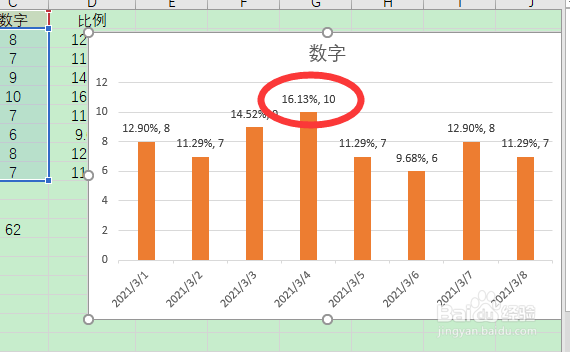
8、柱状图就同时显示有数据和百分比了
时间:2026-04-30 14:28:19
1、打开表格后,先在数据右侧列,计算好各数据对应的百分比数据
2、选中时间和数据列,点击“插入”,选择柱状图
3、选择柱状图的类型,就可以制作好柱状图
4、右击柱状图,点击“添加数据标签”
5、柱状图就显示有数据了,再次右击柱状图,点击“设置数据标签格式”
6、勾选“单元格中的值”
7、选择计算好的百分比数据列,点击“确定”
8、柱状图就同时显示有数据和百分比了
