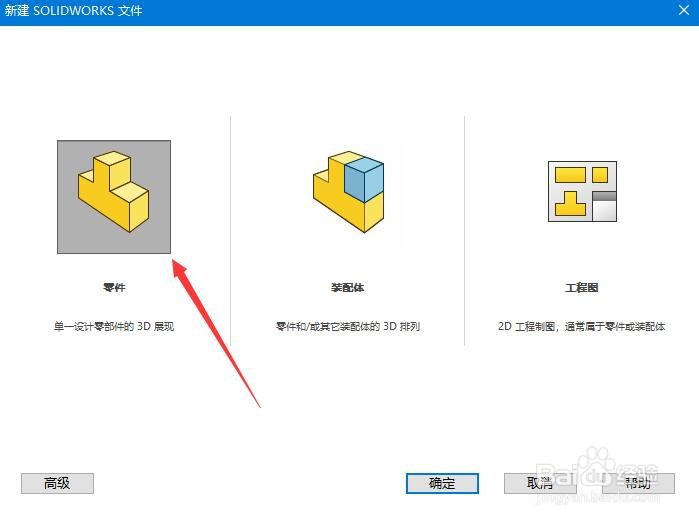
1、首先,打开SW 2018,新建一个零件草图

2、其次,选择“草图绘制”按钮

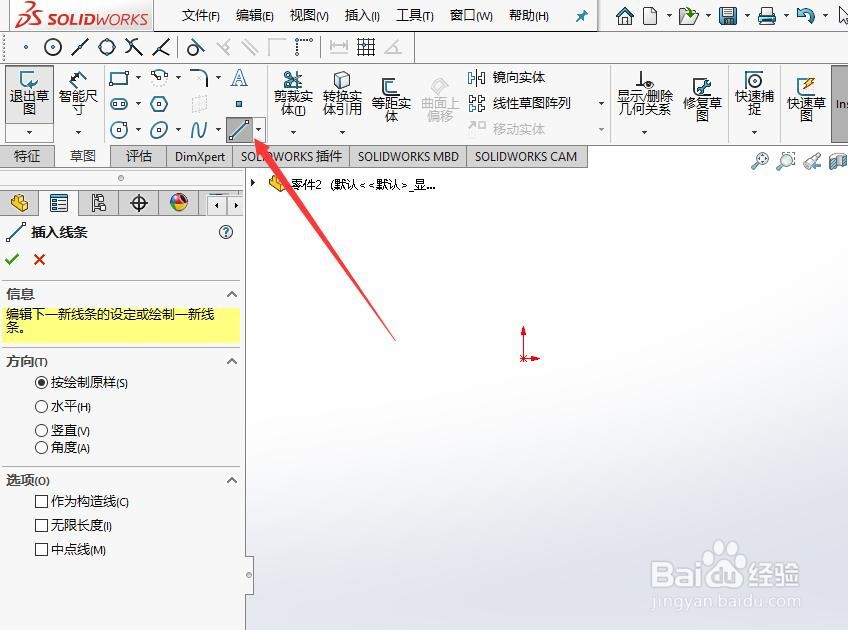
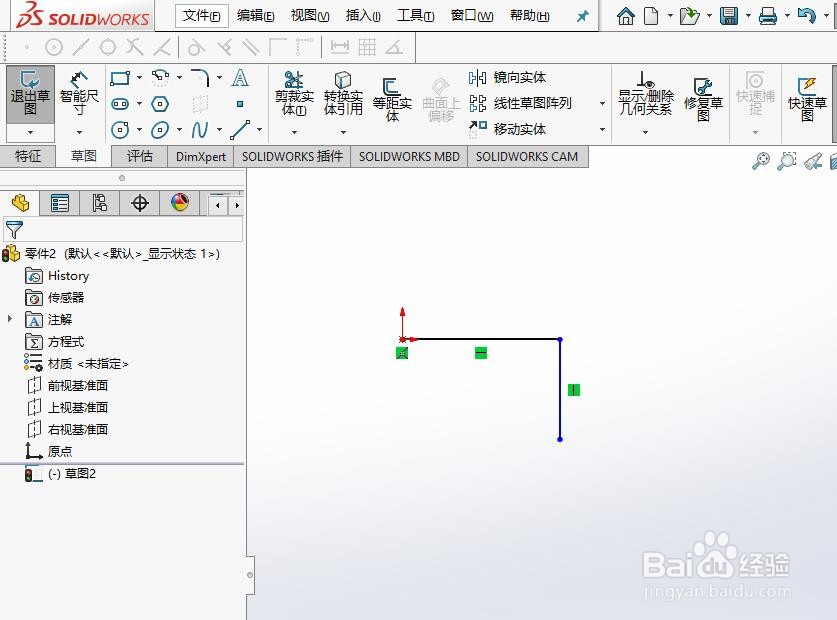
3、之后,选择“直线”工具,绘制几段草图
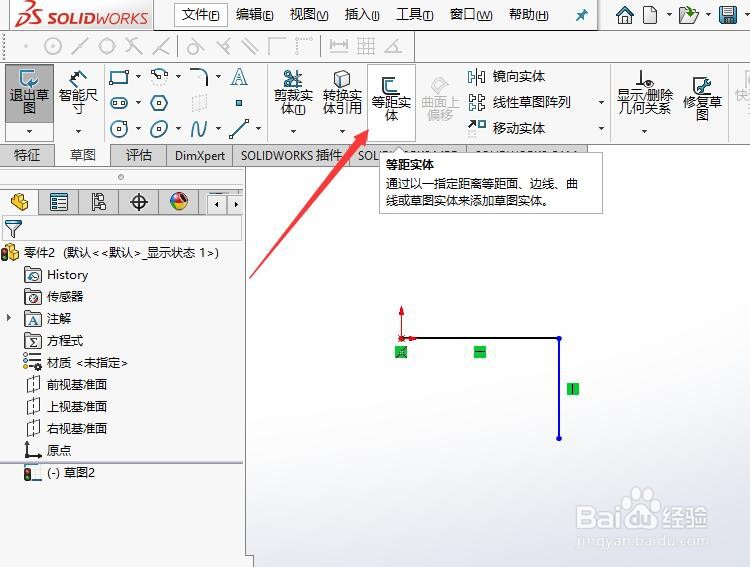
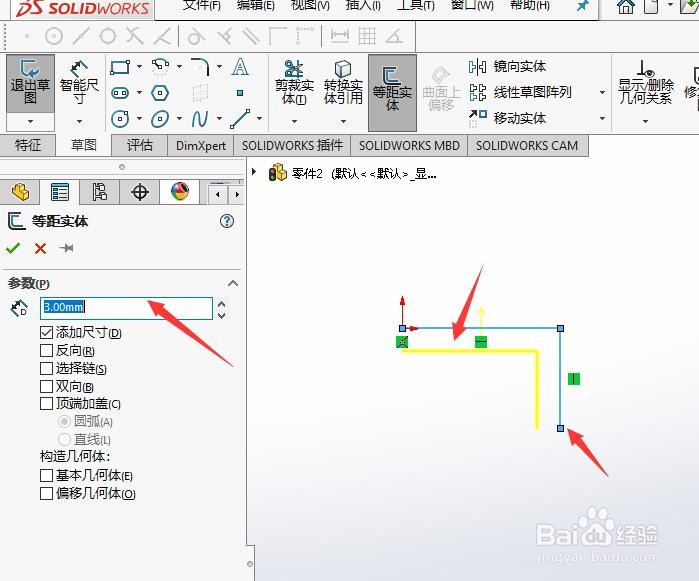
4、再之后,选择“等距实体”按钮,选择需要等距的实体以及偏移的距离参数
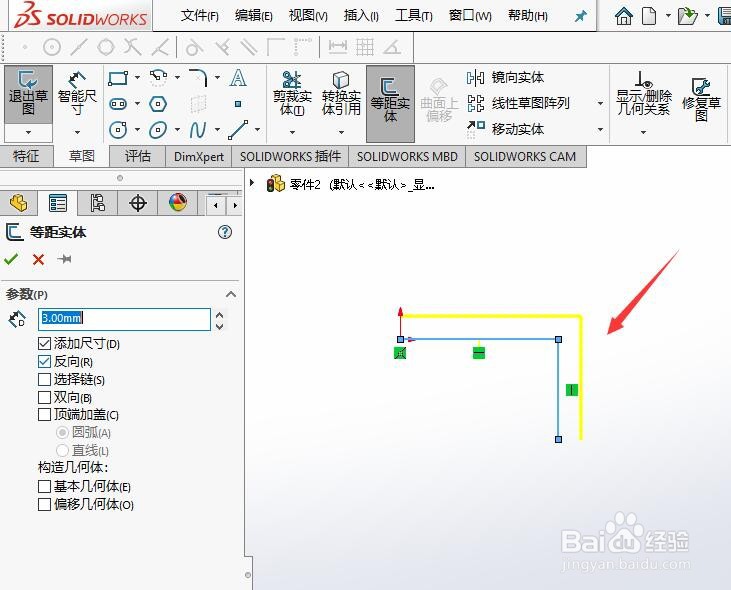
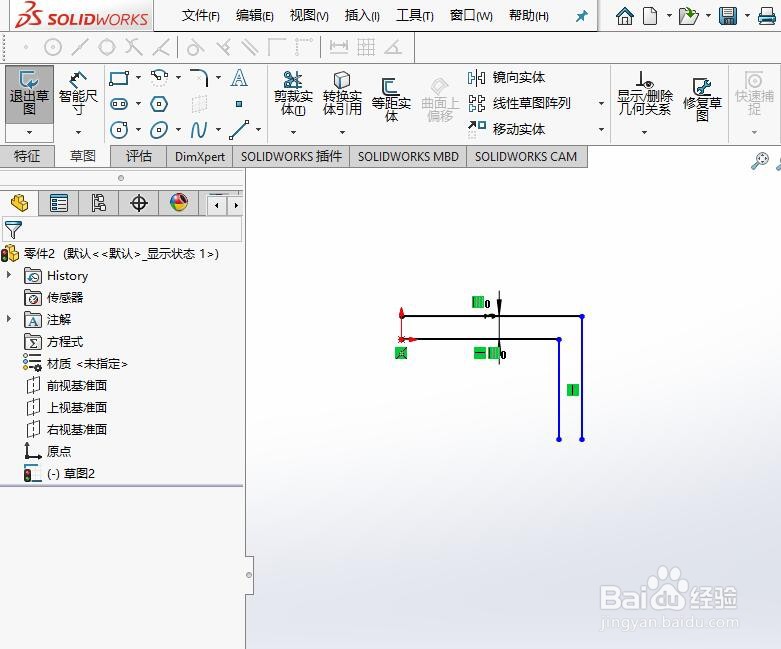
5、最后,勾选左侧“参数”中的“反向”复选框即可,最终的效果如图所示
时间:2026-04-25 14:14:00
1、首先,打开SW 2018,新建一个零件草图
2、其次,选择“草图绘制”按钮
3、之后,选择“直线”工具,绘制几段草图
4、再之后,选择“等距实体”按钮,选择需要等距的实体以及偏移的距离参数
5、最后,勾选左侧“参数”中的“反向”复选框即可,最终的效果如图所示
