用PS制作美女图个性签名教程

 时间:2026-02-12 00:12:15

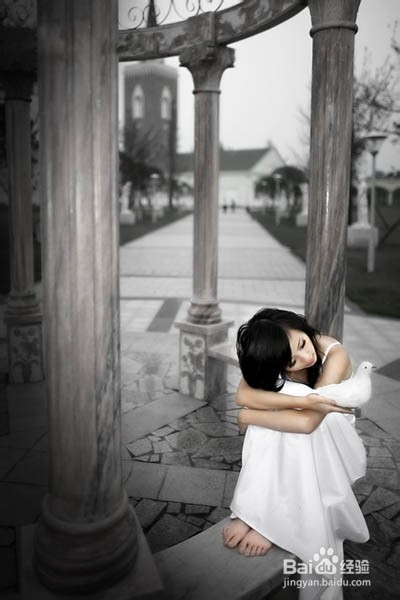
1、新建一个480 * 300像素的文件,打开下图所示两张人物素材,拖进来适当的调整好位置和大小。

用PS制作美女图个性签名教程

用PS制作美女图个性签名教程

2、新建一个图层,按Ctrl + Alt + Shift + E 盖印图层,使用模糊工具涂抹背景,再用减淡工具涂抹深色背景。使用工具的时候适当降低强度。

用PS制作美女图个性签名教程

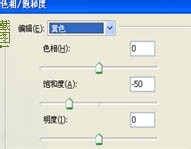
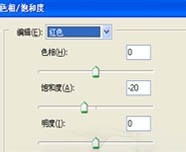
3、创建色相/饱和度调整图层,对黑色及红色进行调整,参数设置如下图。

用PS制作美女图个性签名教程

用PS制作美女图个性签名教程

4、打开下图所示的花纹素材,拖进来,图层混合模式改为“叠加”,不透明度改为:70%,添加图层蒙版,用黑色画笔把人物部分擦出来。
用PS制作美女图个性签名教程

用PS制作美女图个性签名教程

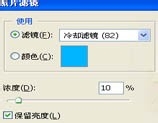
5、创建照片滤镜调整图层,参数设置如下图。

用PS制作美女图个性签名教程

6、打开下图所示的高光素材,拖进来,图层混合模式改为“滤色”,图层不透明度改为:80%。

用PS制作美女图个性签名教程

用PS制作美女图个性签名教程

7、新建一个图层,盖印图层,适当的锐化一下,加上装饰文字和边框完成最终效果。

用PS制作美女图个性签名教程

  • 如何在Unity中把视频黑底去掉
  • 怎样在石头上绘画
  • 用蒙氏积木怎样拼一只奔跑的狐狸呢?
  • 怎样将两张图片合成一张
  • edius怎样改变字幕储存位置
  • 热门搜索
    天津旅游路线 开曼群岛旅游 查干湖旅游攻略 冰岛旅游价格 安庆旅游景点大全 春节旅游团购 德国旅游必去的地方 福建省旅游景点大全 德化旅游景点大全 袁家村旅游攻略