电脑左下角任务栏“显示桌面”图标不见了怎么办

 时间:2026-04-28 09:18:28

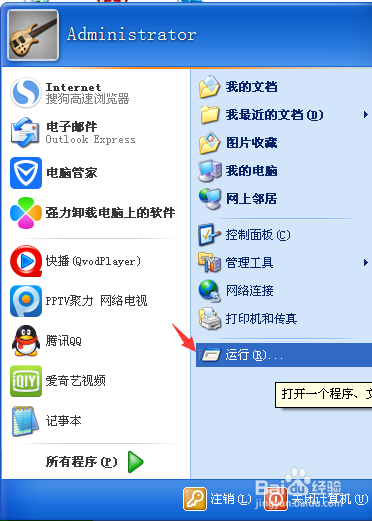
1、鼠标点击开始菜单,然后点击运行

电脑左下角任务栏“显示桌面”图标不见了怎么办

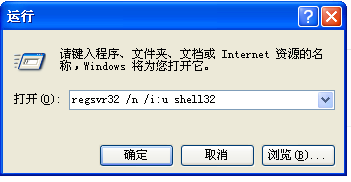
2、在运行对话框中输入:regsvr32 /n /i:u shell32

电脑左下角任务栏“显示桌面”图标不见了怎么办

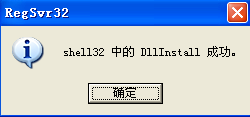
3、点击确定,谈后一下对话框,显示成功,再点击确定

电脑左下角任务栏“显示桌面”图标不见了怎么办

4、检查电脑左下角的显示桌面图标显示出来没有,如果有就ok

1、建立记事本,在记事本上面写入

[Shell]

Command=2

IconFile=explorer.exe,3

[Taskbar]

Command=ToggleDesktop
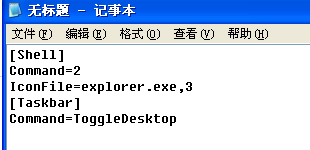
电脑左下角任务栏“显示桌面”图标不见了怎么办

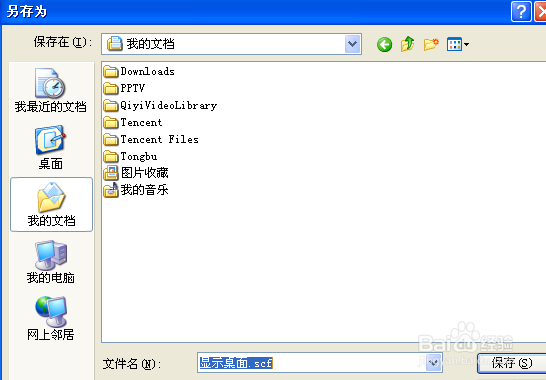
2、然后把记事本另存为显示桌面.scf

电脑左下角任务栏“显示桌面”图标不见了怎么办

3、最好把这个显示桌面.scf文件复制到C:\Documents and Settings\Administrator\Application Data\Microsoft\Internet Explorer\Quick Launch
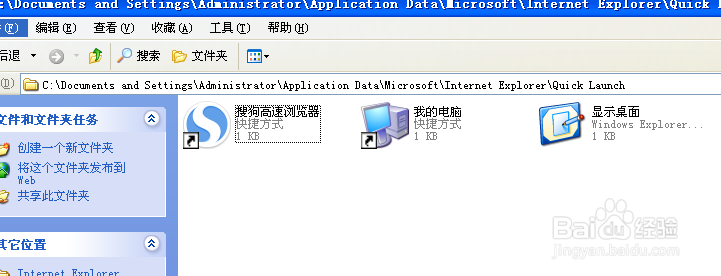
电脑左下角任务栏“显示桌面”图标不见了怎么办

4、电脑左下角的显示桌面就出现了,如果方法适用,请点赞

  • 三维家尺寸两板距离怎样查询
  • 建筑工程土建算量之屋面
  • Acrobat怎样让复制选定文本到高亮弹出框
  • foxmail怎样把收件箱里的邮件标为星标置顶?
  • 如何设置2007版word的快速工具栏
  • 热门搜索
    拉斯维加斯旅游攻略 青芒果旅游网 长沙旅游团 武汉到海南旅游 旅游风光 浙江安吉旅游 去丽江旅游要多少钱 婺源旅游地图 文昌旅游 河北旅游资讯网