1、图1首先将分区助手5.2,解压复制到C盘根目录(要运行这个工具完成扩充,必须将目录复制到C盘)

2、图2 打开目录,双击运行”EPW.exe“ 图3 这是会出现扩展分区向导 选择 ”扩展系统分区“ 单击 “下一步”

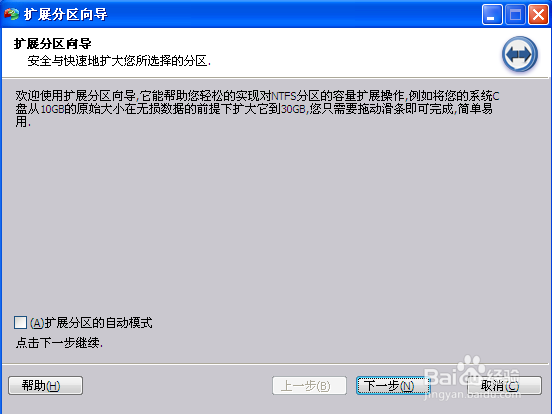
3、图4 直接 “下一步”(这里主要说将系统盘在无损数据的前提扩大分区)
4、图5 这里是要选择要从那个分区中获得空闲空间,因为我就两个分区 所以就只显示D盘,C盘是要扩充容量的所以不显示 选择 ”下一步“

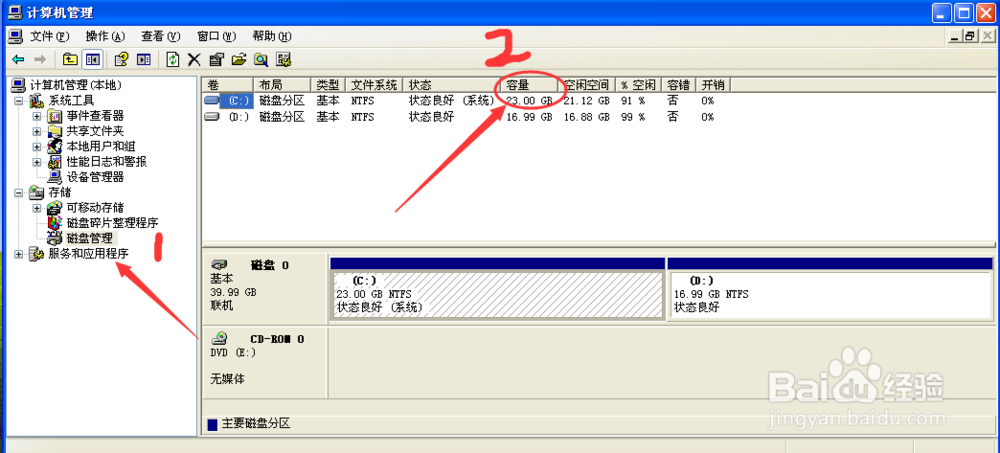
5、图6 在扩充前 我们先看看系统C盘容量是多少,右键桌面 ”我的电脑“选择--管理” 图7 选择-“磁盘管理” 可以看到C盘总容量23G 然后 “关闭”回到我们刚才扩展分区向导界面

6、图8 设置分区大小,我设置扩充到30G 也就是扩充了7G 到C盘 (注意,如果扩充的容量太大 所消耗的时间也会很长的) 单击 “下一步”

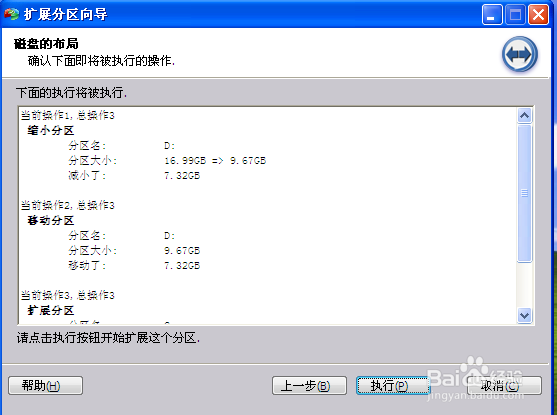
7、图 9 磁盘布局这是 将要执行的任务详细摘要,确认没问题 我们 单击“执行”
图10 此时会弹出一个对话框,提示你执行所花费的时间 选择 “是’

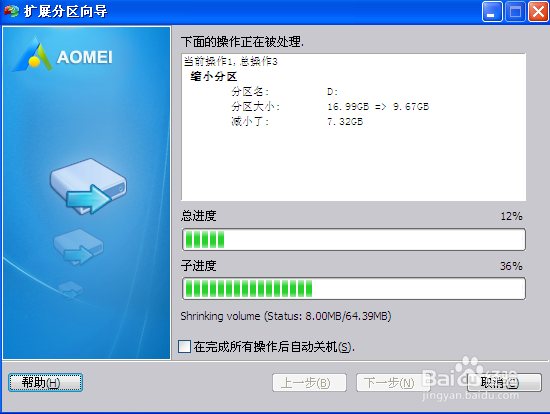
8、图 11 执行中,要等待一段时间。图 12 执行完成 单击 ”确定“ 图13 在去看看C盘空间是多大 已经变成30G了 到此就结束了..