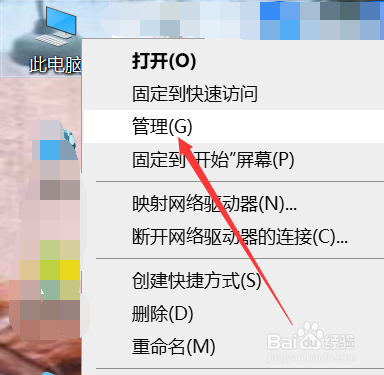
1、管理此电脑
右键此电脑,点击管理。
2、进入磁盘管理
找到存储,然后找到磁盘管理。

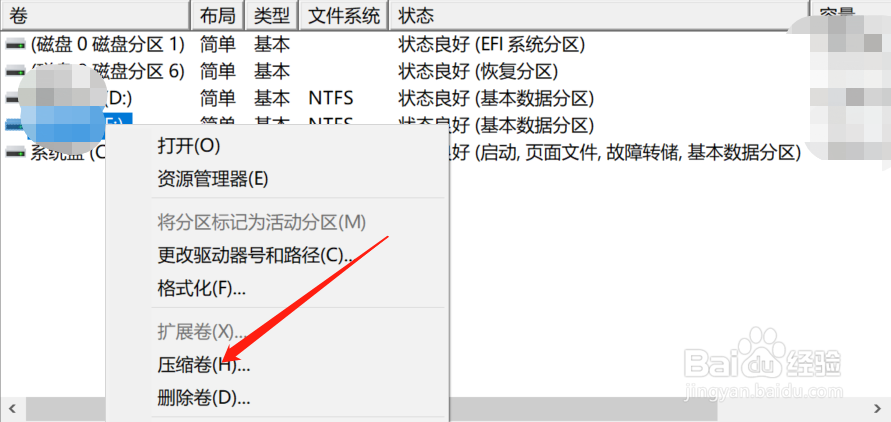
3、压缩D盘空间
右键D盘,然后点击压缩卷。
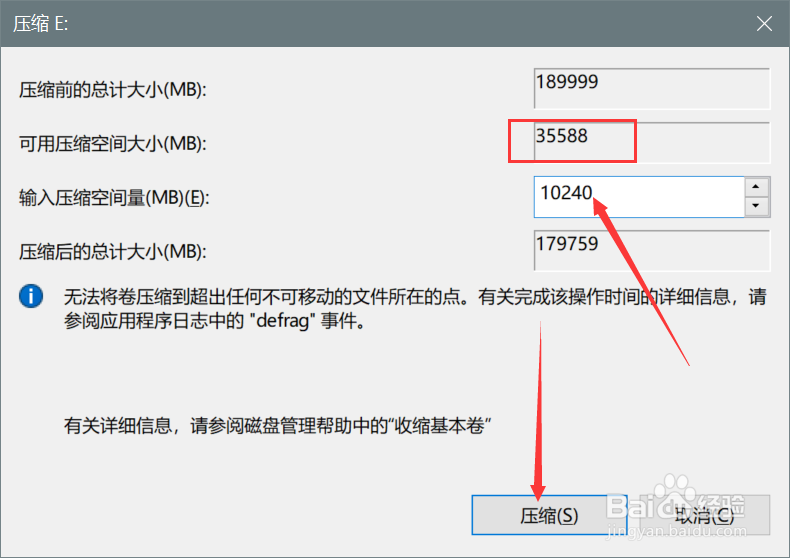
4、输入压缩空间大小
输入需要压缩的空间大小,然后点击压缩。
5、查看未分配空间
可以看到刚刚压缩出来的未分配空间。

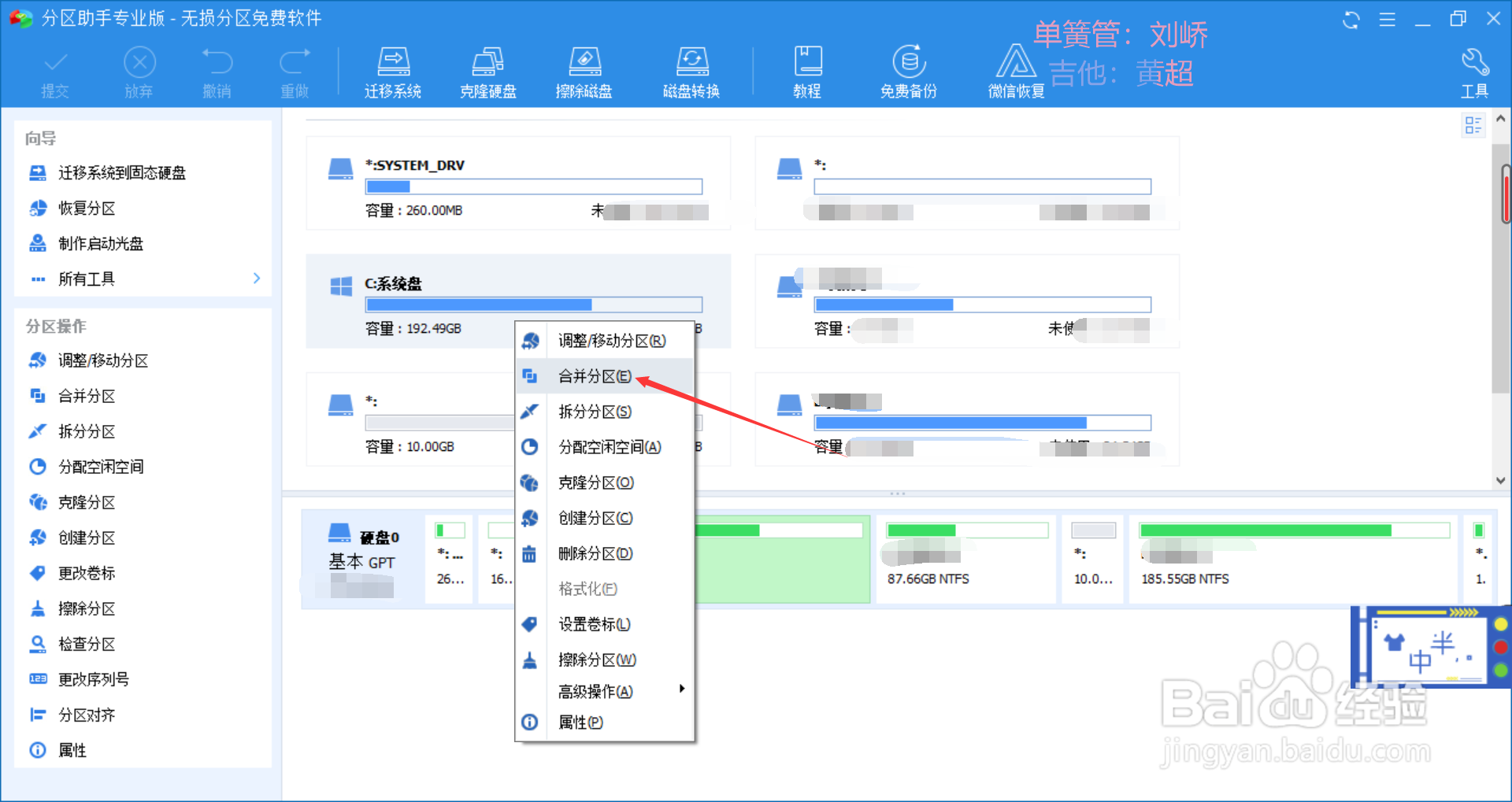
6、点击合并分区
打开分区助手,然后右键C盘,点击合并分区。
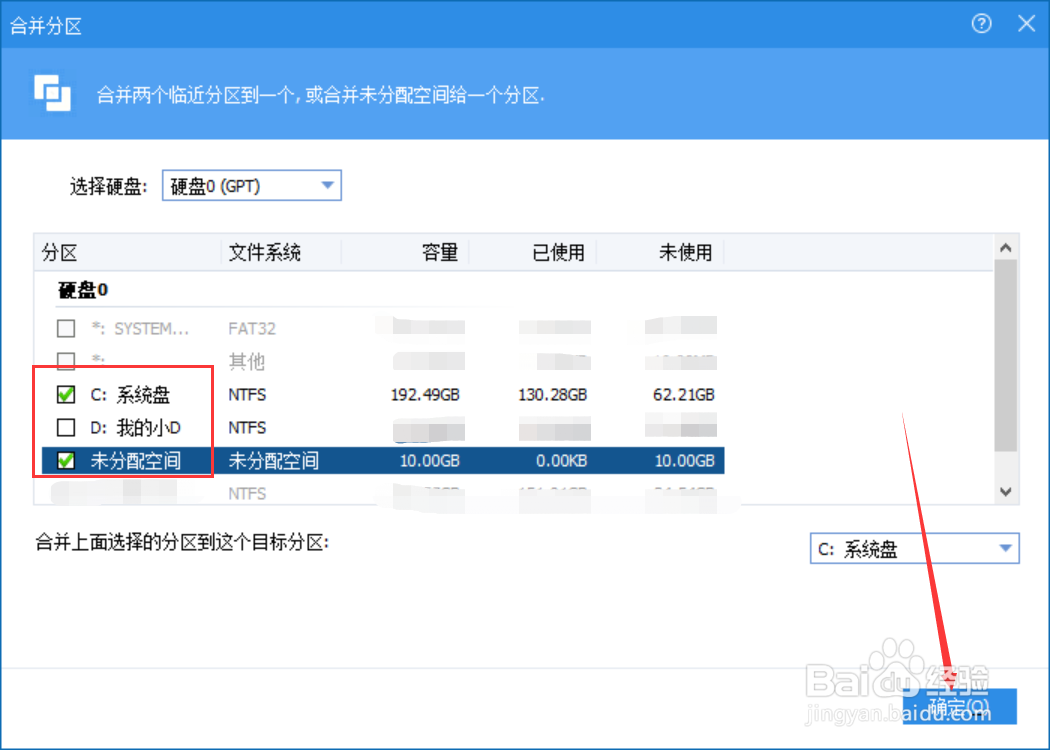
7、合并分区
选择C盘和未分配空间,点击确定。
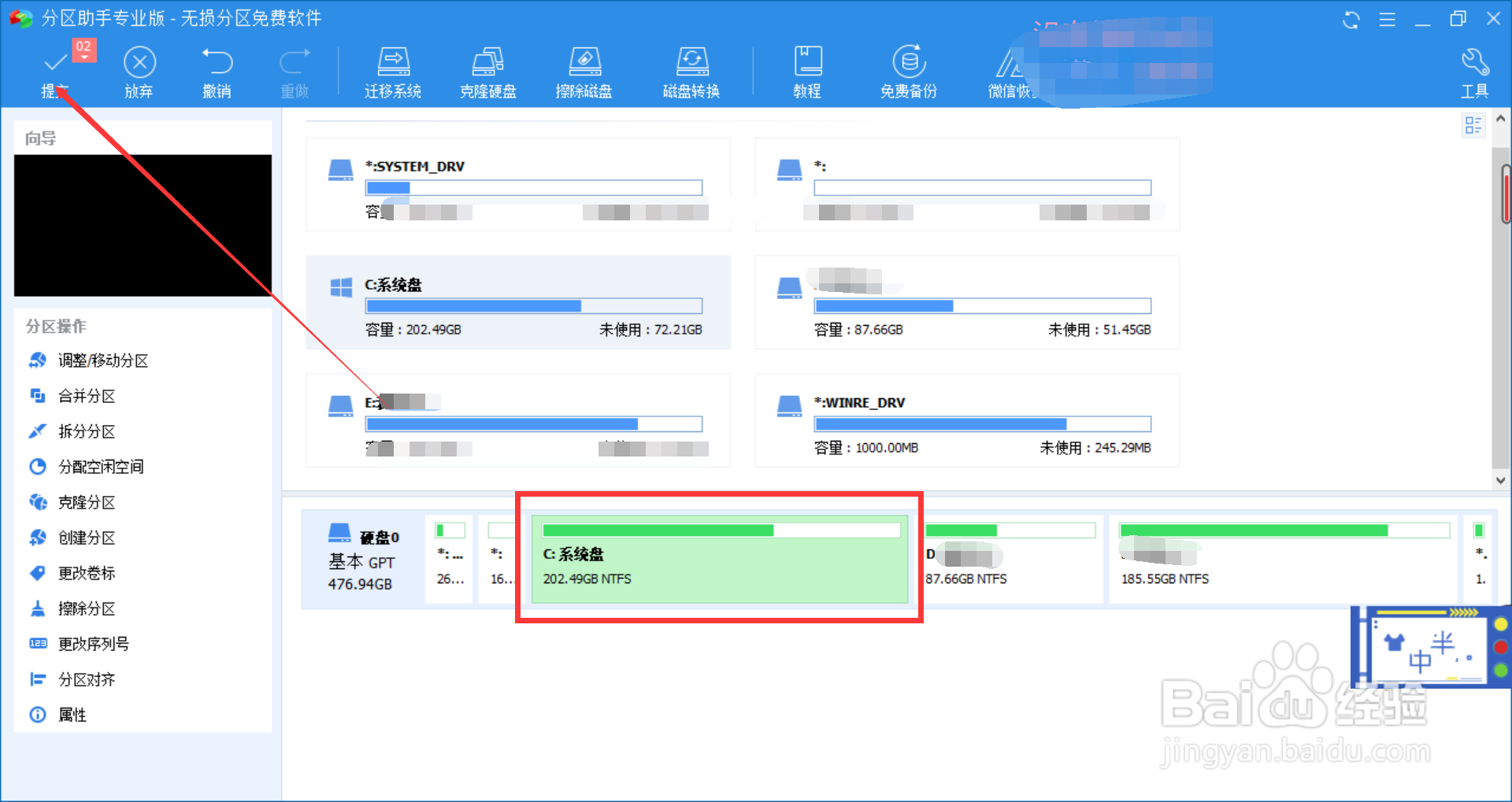
8、提交操作
点击左上角提交。
9、执行操作
点击右下角执行。

时间:2026-04-23 01:19:25
1、管理此电脑
右键此电脑,点击管理。
2、进入磁盘管理
找到存储,然后找到磁盘管理。
3、压缩D盘空间
右键D盘,然后点击压缩卷。
4、输入压缩空间大小
输入需要压缩的空间大小,然后点击压缩。
5、查看未分配空间
可以看到刚刚压缩出来的未分配空间。
6、点击合并分区
打开分区助手,然后右键C盘,点击合并分区。
7、合并分区
选择C盘和未分配空间,点击确定。
8、提交操作
点击左上角提交。
9、执行操作
点击右下角执行。
