win11系统如何禁止指定应用联网?

 时间:2026-02-14 07:28:30

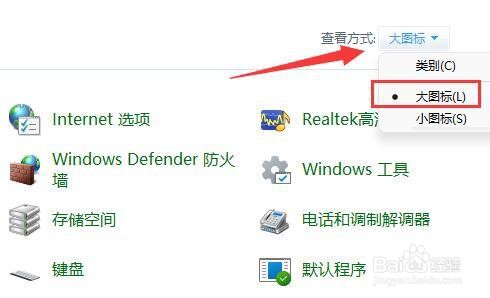
1、首先我们开启系统之中的“控制面板”;

win11系统如何禁止指定应用联网?

2、接着我们在控制面板右上角的“查看方式”修改为“大图标”;

win11系统如何禁止指定应用联网?

3、接下来我们点击打开“Windows defender防火墙”选项;

win11系统如何禁止指定应用联网?

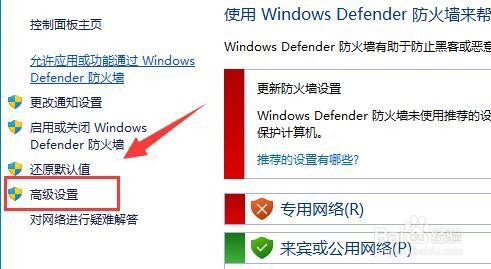
4、开启之后,我们可以单击左边栏之中的“高级设置”选项;

win11系统如何禁止指定应用联网?

5、然后我们可以点击左边“出站规则”,再选择右上方的“新建规则”;

win11系统如何禁止指定应用联网?

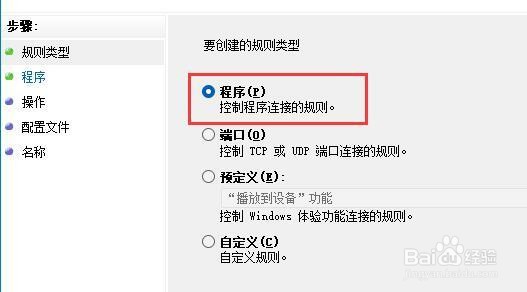
6、随后我们再选择“程序”并选择“下一步”选项;

win11系统如何禁止指定应用联网?

7、接下来我们再点击“浏览”找到想要禁止联网的应用快捷方式;

win11系统如何禁止指定应用联网?

8、随后我们勾选“阻止连接”并单击“下一步”;

win11系统如何禁止指定应用联网?

9、对于其余设置全都保持默认选项,最后随便设置一个名称并单击选择“完成”就可以禁止该应用联网啦。

win11系统如何禁止指定应用联网?

  • 合金装备Acid游戏攻略心得总汇
  • win11系统如何禁止指定应用联网
  • Edge浏览器如何开启关闭使用应用程序打开站点
  • 如何禁止打开任务管理器,禁用任务管理器
  • 使用Windows Server 2003如何更改文件的所有者
  • 热门搜索
    莆田旅游网 甘肃天水旅游 秦皇岛旅游 宝安旅游租车 张北旅游 甘肃省旅游局 四川旅游景点推荐 四川旅游信息网 孕妇旅游团 青海 旅游