Excel中快速输入日期的方法

 时间:2026-02-13 22:39:21

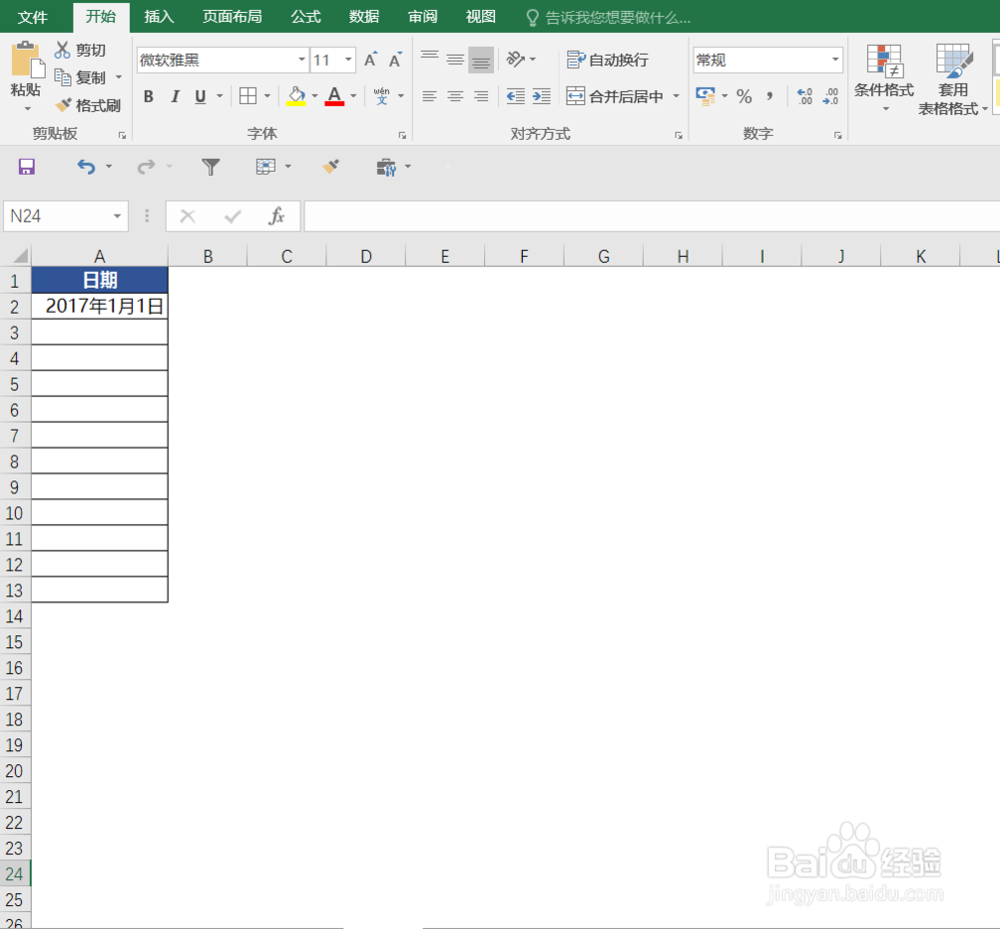
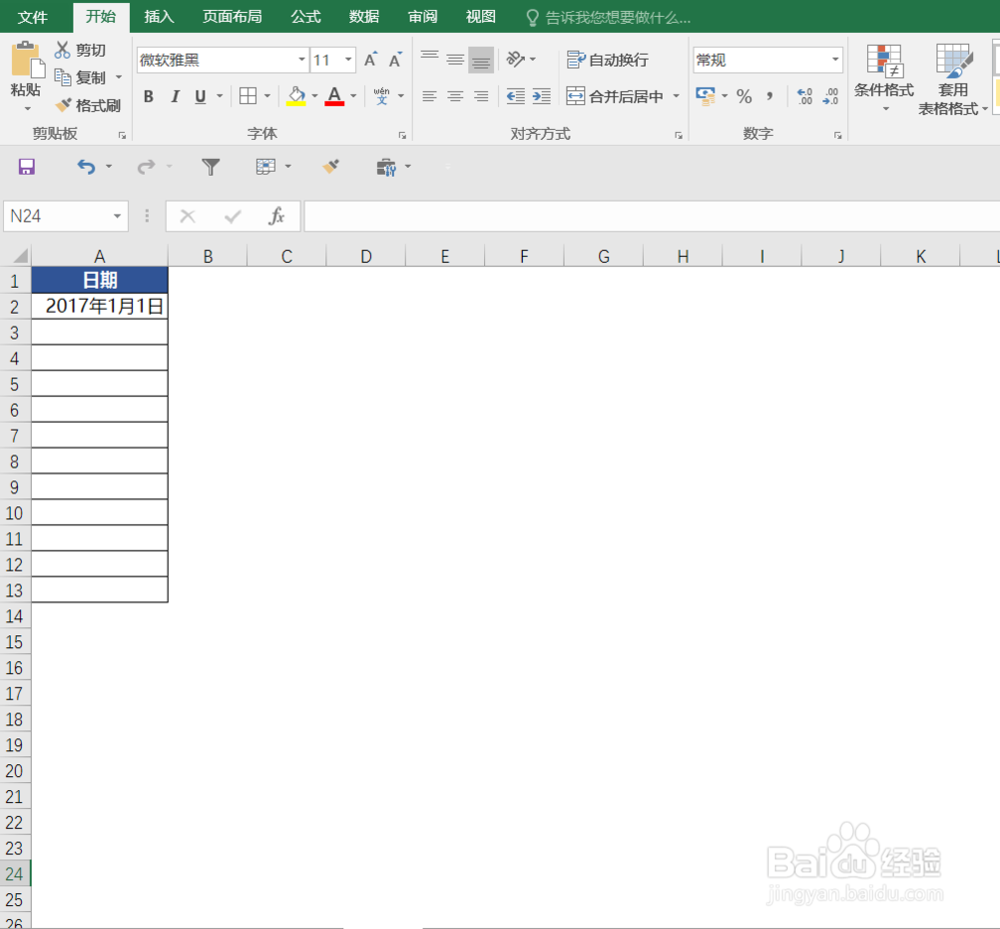
1、在单元格中输入当天日期,如在单元格中输入”2017年1月1日“。
Excel中快速输入日期的方法

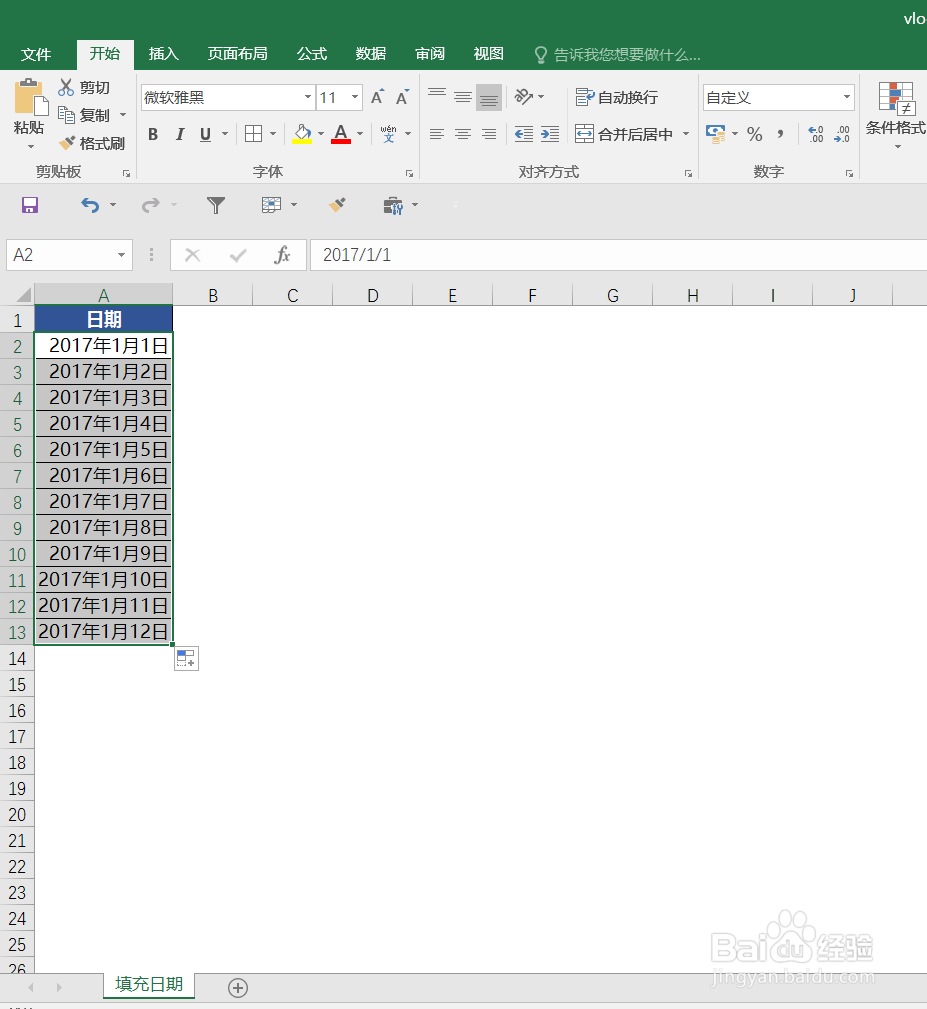
2、选中2017年1月1日所在单元格,即柱针选中”A2“单元格,将鼠标定位在单级牢元格右下角,待鼠标变成小十字后,向下拖动鼠标。即可快速填充晃净政日期。
Excel中快速输入日期的方法

1、首先,在单元格A2中输入”2017年1月1日“。

Excel中快速输入日期的方法

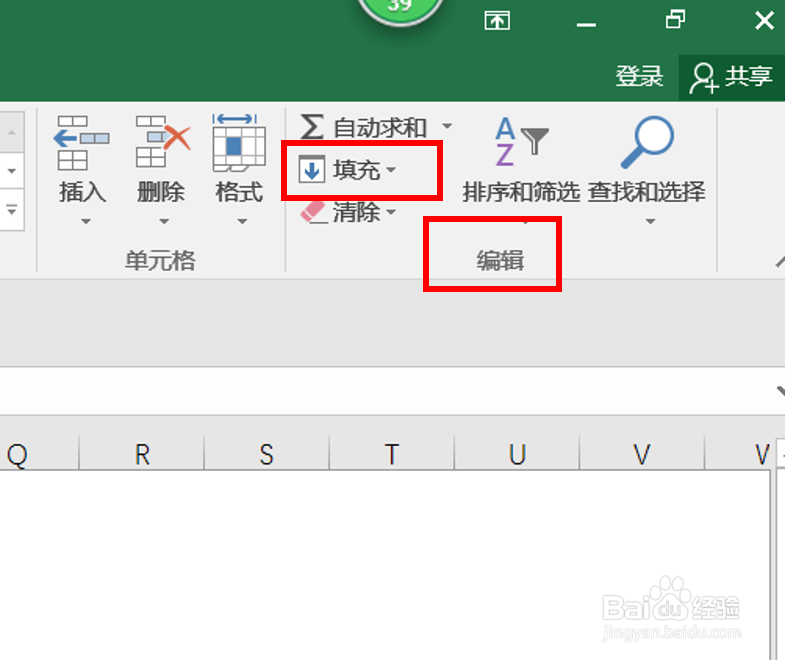
2、接着,单击选项卡中的”开始“选项,在”编辑“菜单中,点击”填充“按钮。

Excel中快速输入日期的方法

Excel中快速输入日期的方法

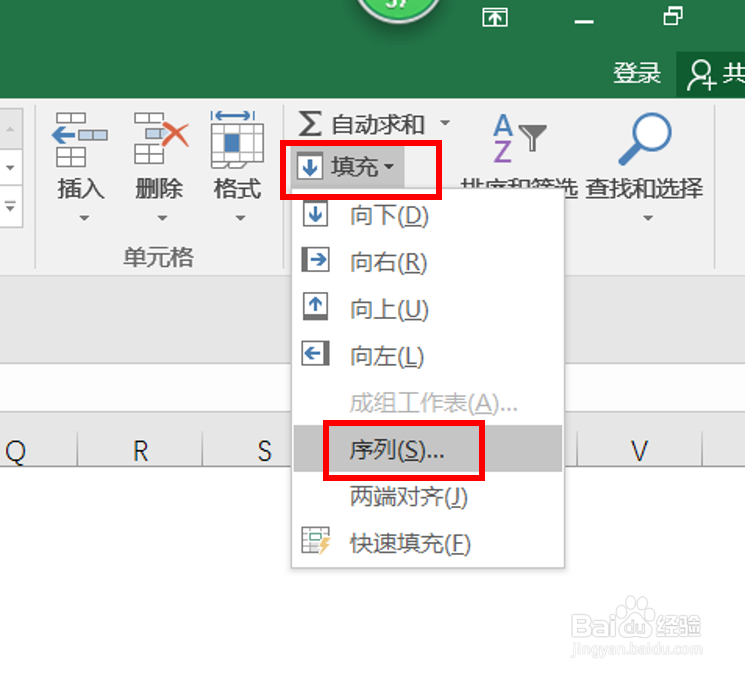
3、单击”填充“按钮后,出现下拉菜单,点击”序列“。

Excel中快速输入日期的方法

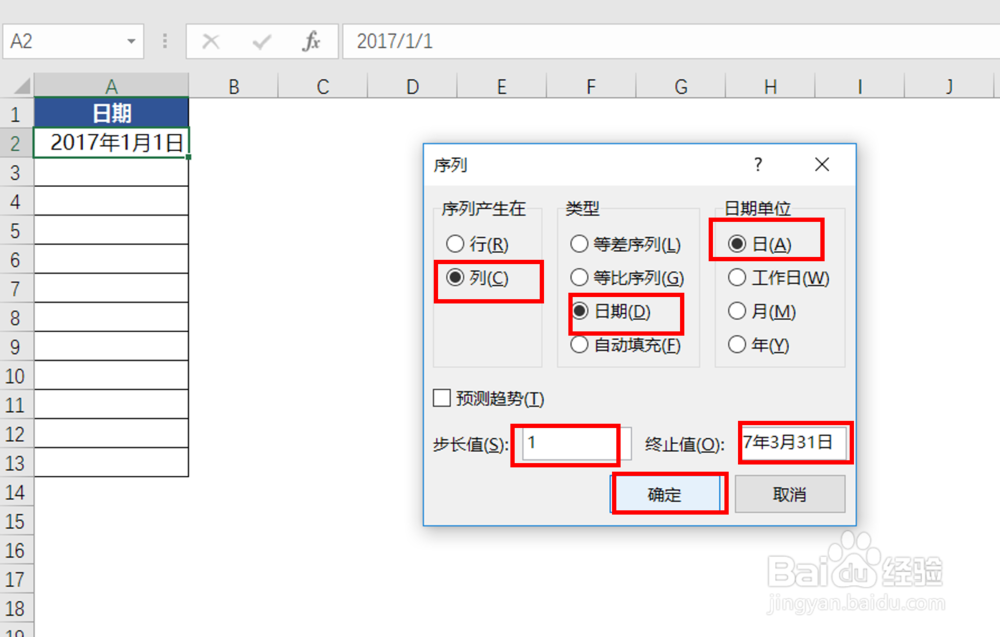
4、之后,弹出序列对话框,在”序列产生在“菜单栏下选择”列“,类型选择”日期“,日期单位选择”日“。步长值为1,在终止值中输入需要终止的日期,例如可以输入”2017年3月31日“。点击确定按钮。
Excel中快速输入日期的方法

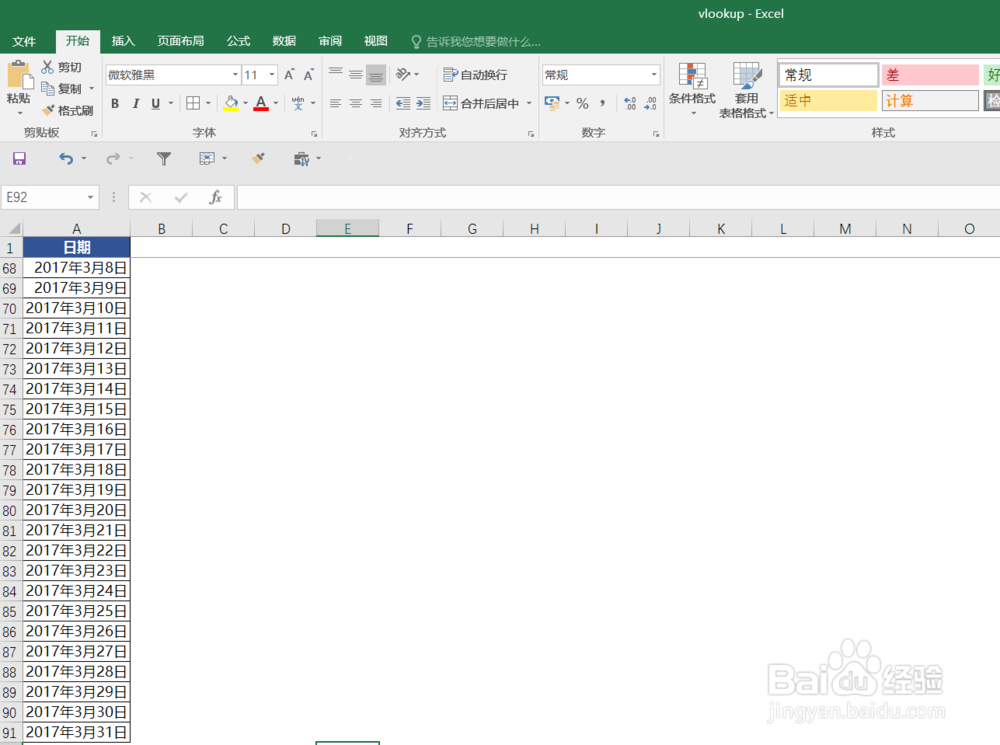
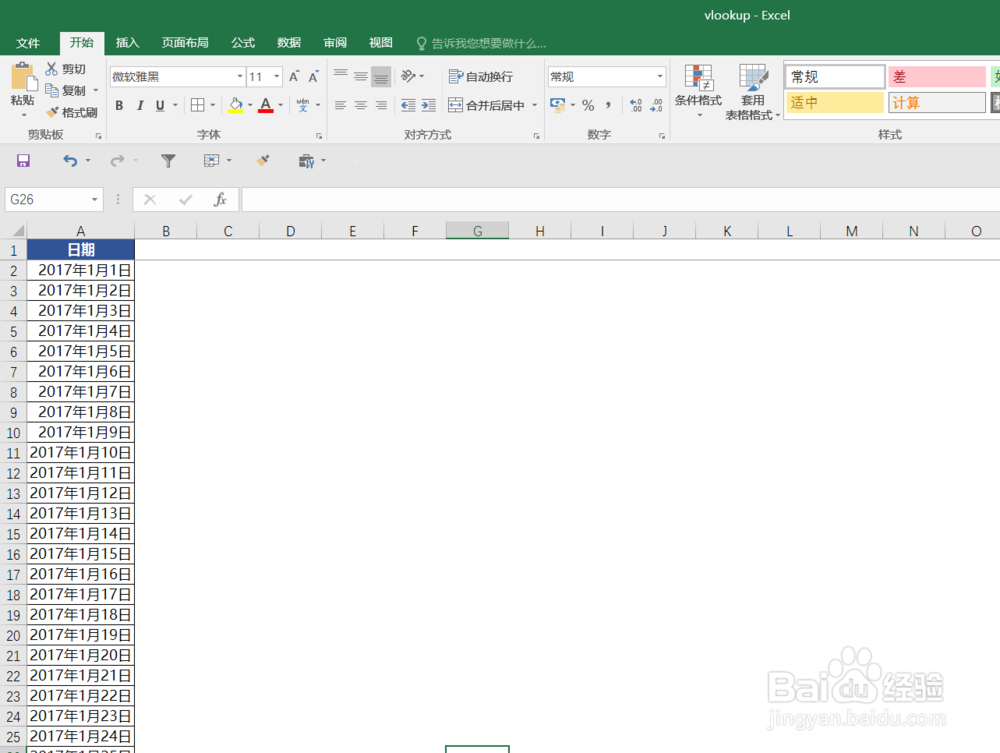
5、最后,在excel表中自动出现2017年1月1日至2017年3月31日每天的日期,如下图所示:
Excel中快速输入日期的方法

Excel中快速输入日期的方法

  • Excel中的单元格怎样根据条件展示不同的格式
  • Excel表中表怎么转化为普通区域?
  • 如何创建数据透视表?
  • Excel如何新建单元格样式
  • Excel如何修改数据透视表名称
  • 热门搜索
    全国旅游景点排名 太原旅游景点 鹤壁旅游 泰山旅游 尼泊尔旅游 厦门旅游攻略自助游 旅游风景 成都航空旅游职业学校 商务旅游 世界旅游组织