1、首先打开方方格子
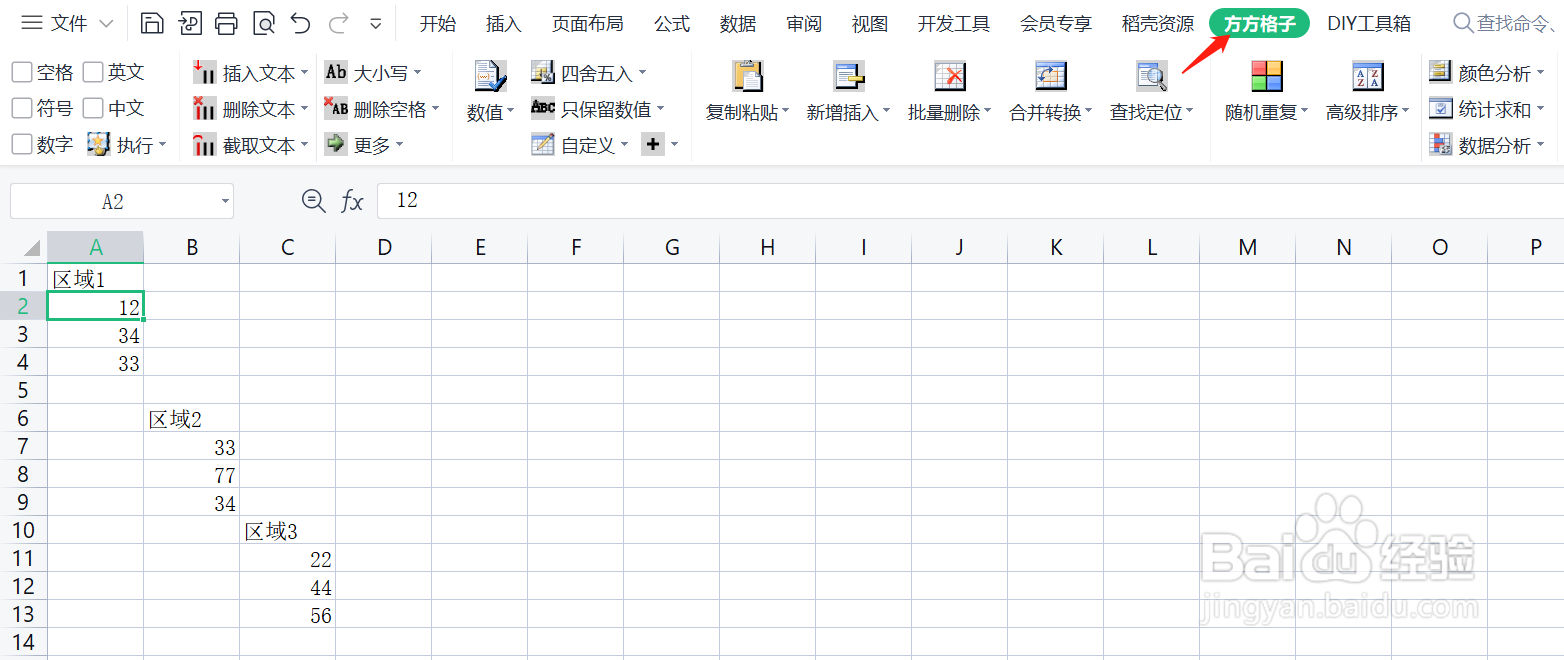
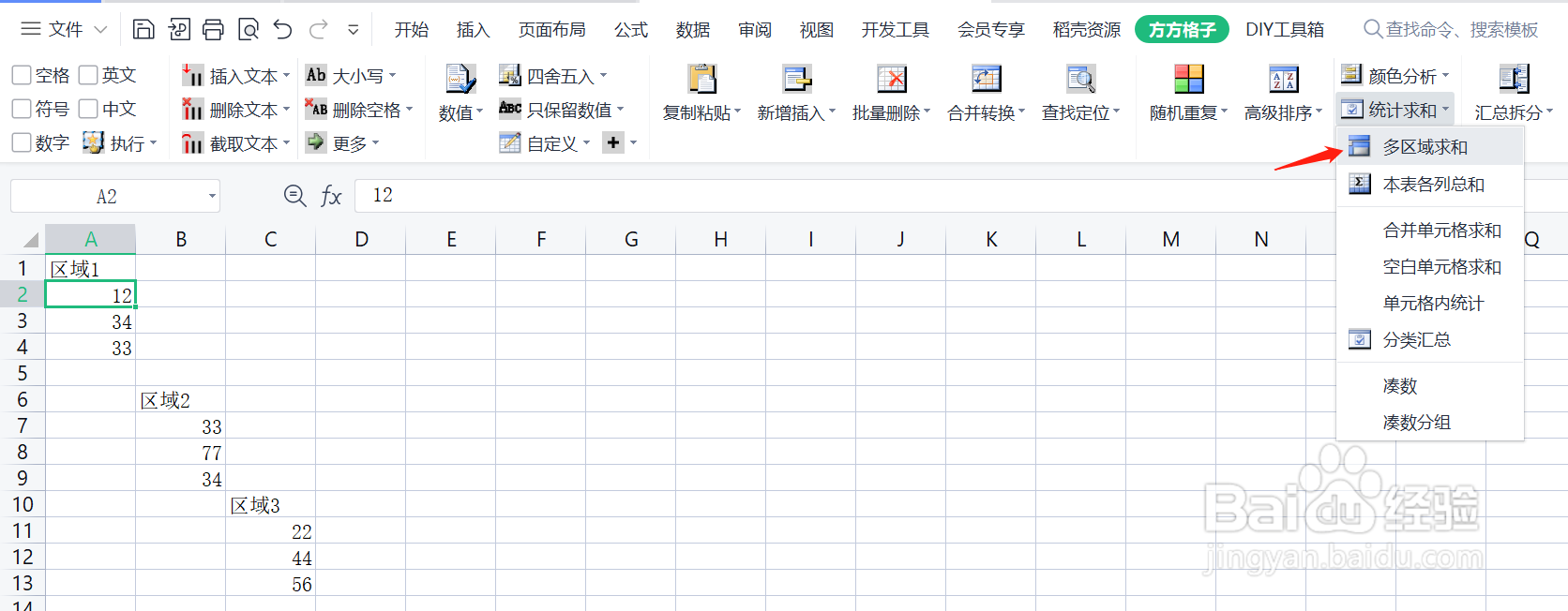
2、点击方方格子工具栏中的“统计求和”一栏

3、然后选择我们所需功能多区域求和
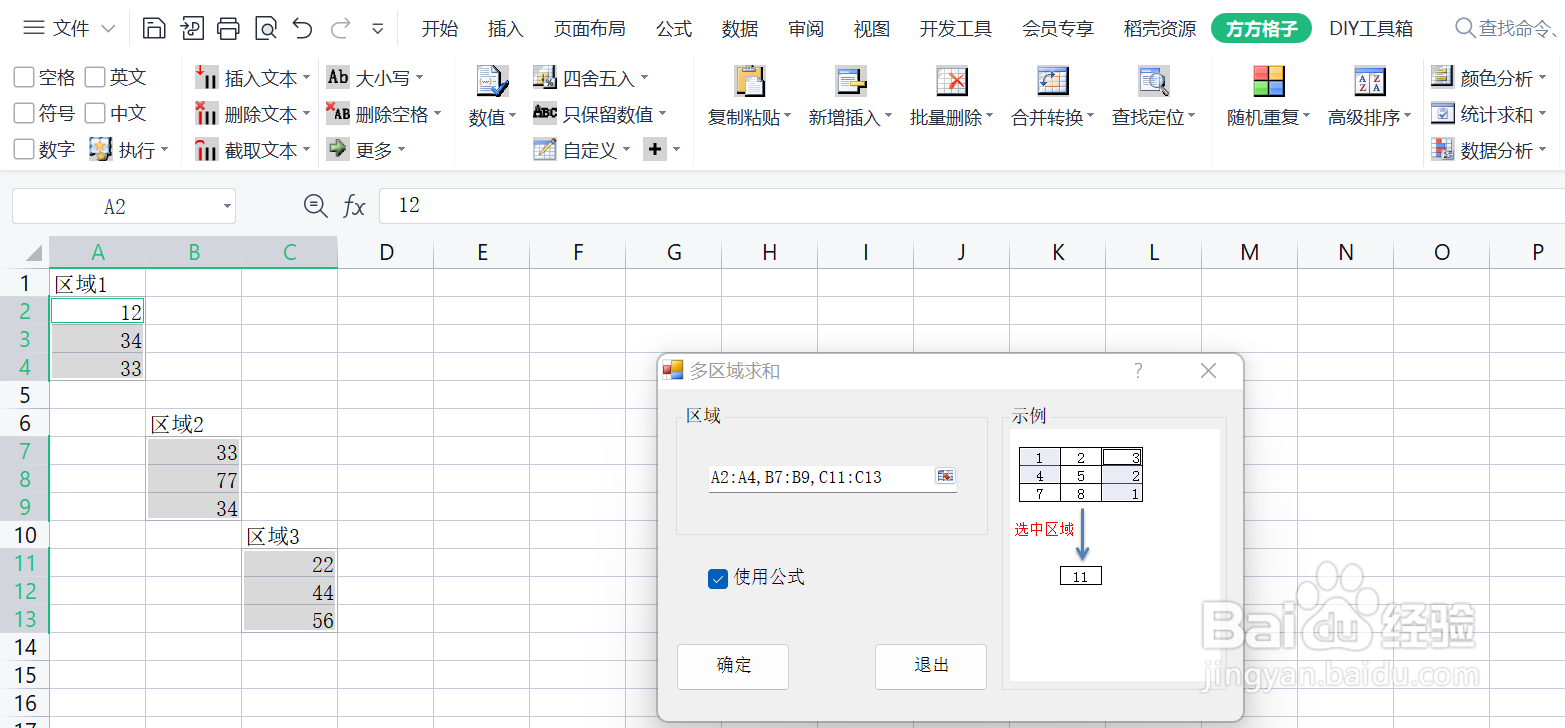
4、点击之后会出现一个窗口,选择要求和的区域所在单元格A2:A4,B7:B9,C11:C13(每个区域选择好之后用,隔开)
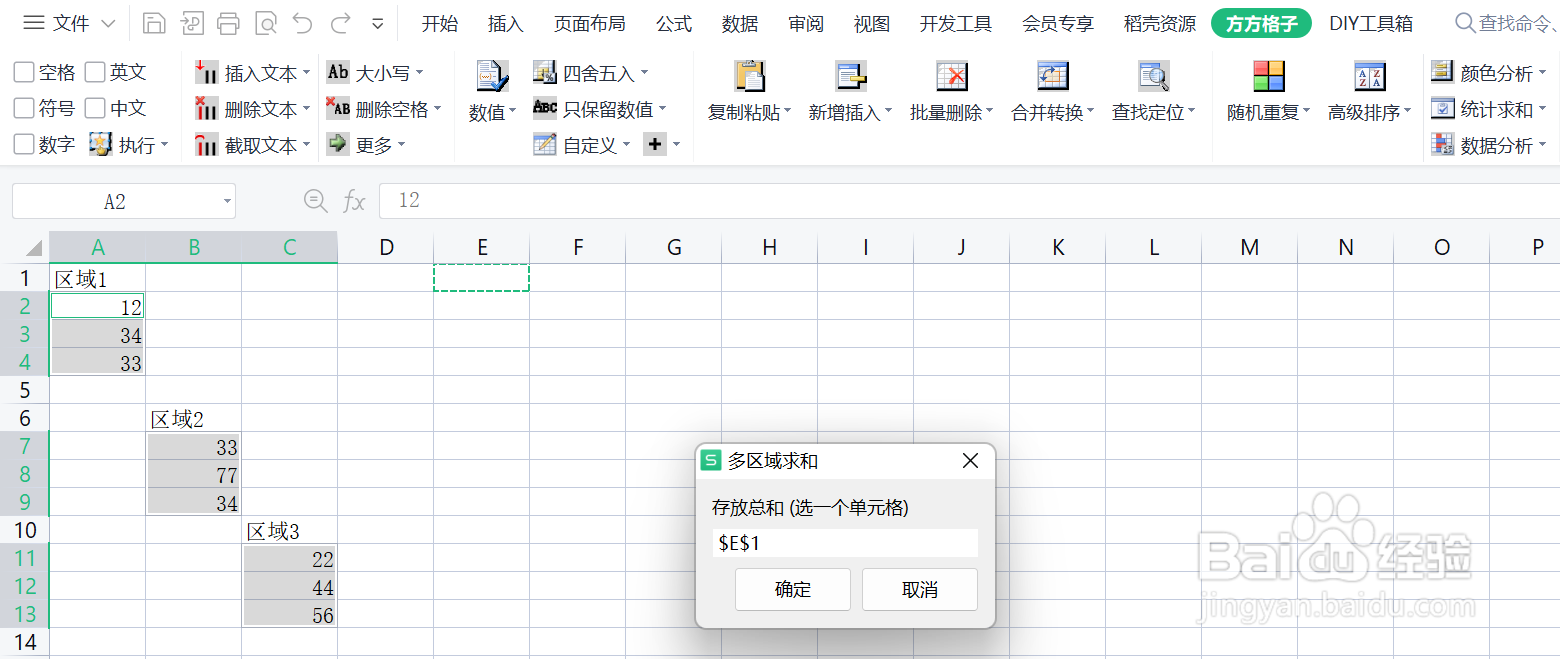
5、选择要存放结果的单元格E1
6、这样不连续区域的数据总和就求出来啦

时间:2026-04-29 04:36:32
1、首先打开方方格子
2、点击方方格子工具栏中的“统计求和”一栏
3、然后选择我们所需功能多区域求和
4、点击之后会出现一个窗口,选择要求和的区域所在单元格A2:A4,B7:B9,C11:C13(每个区域选择好之后用,隔开)
5、选择要存放结果的单元格E1
6、这样不连续区域的数据总和就求出来啦
