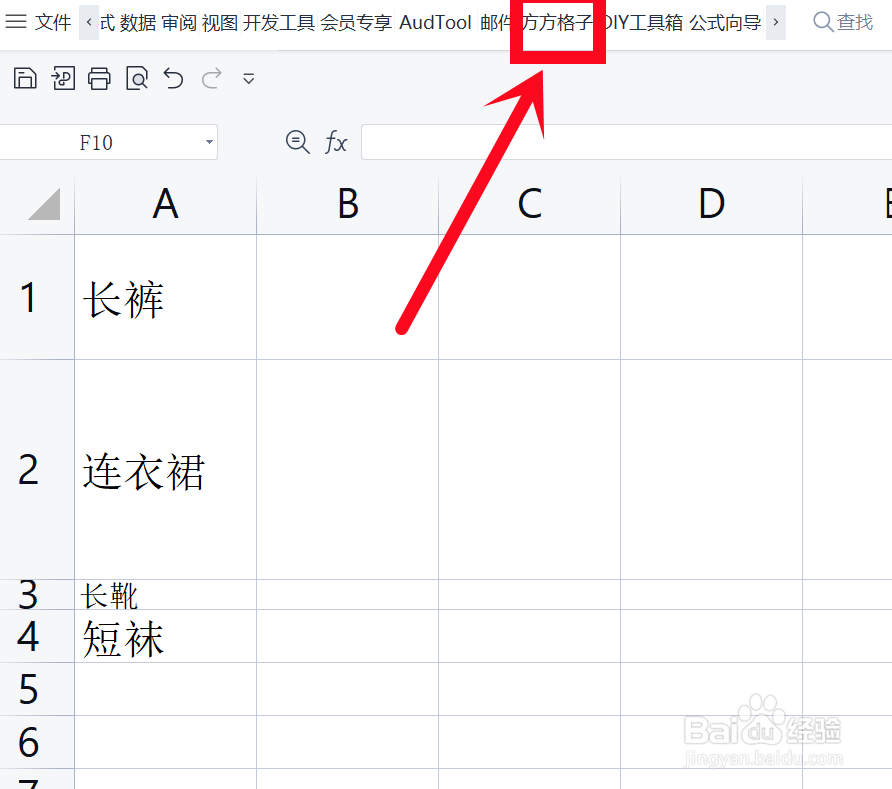
1、打开Excel,点击“方方格子”选项卡
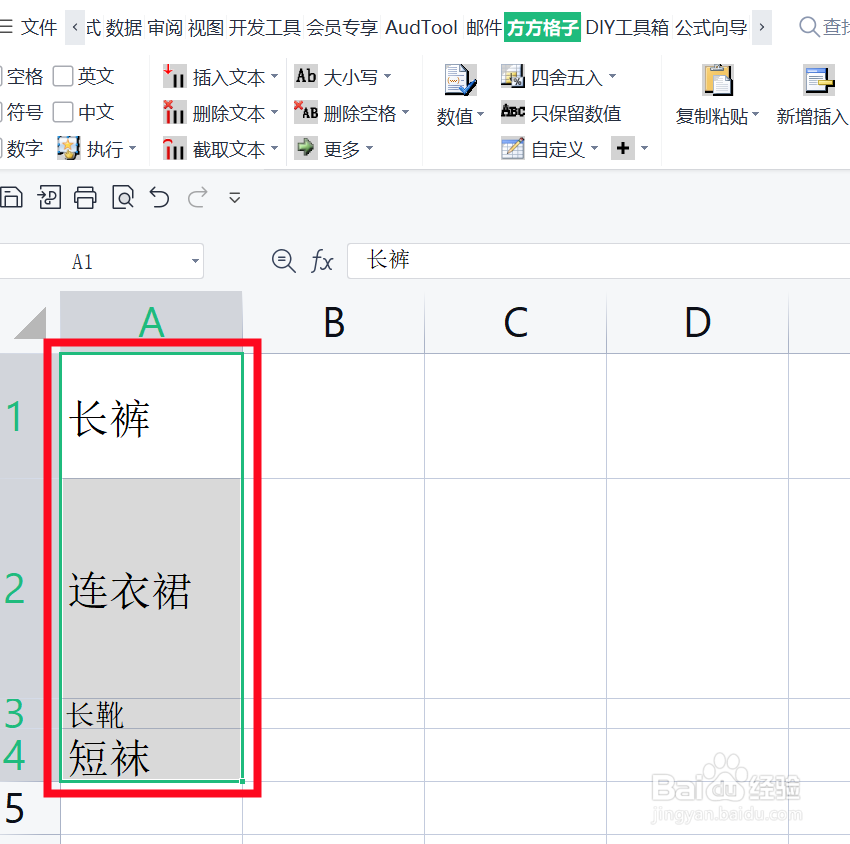
2、选中需要复制的单元格区域,这里是A1:A4
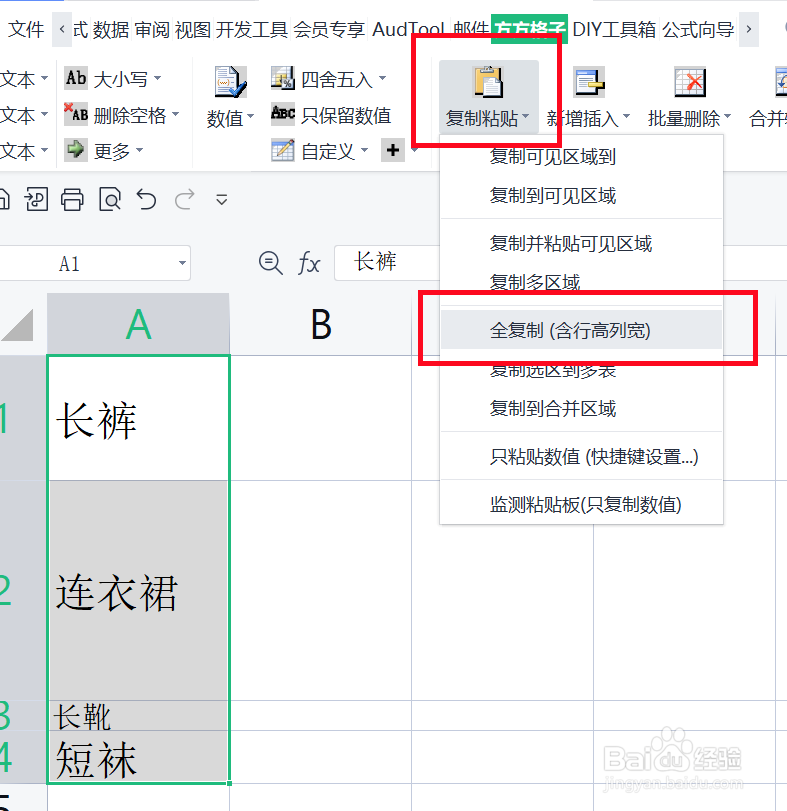
3、点击 复制粘贴,然后会弹出一个下拉菜单,再点击 全复制(含行高列宽)
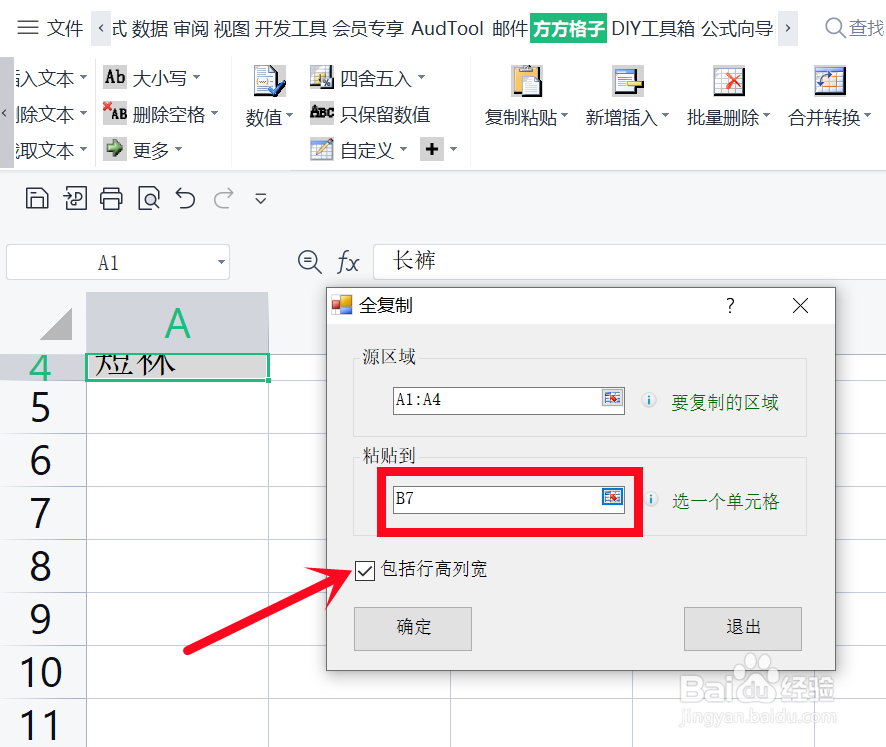
4、粘贴列是指要将复制的单元格区域粘贴到哪里,这里我点击B7
然后要勾选 包括行高列宽
点击 确定
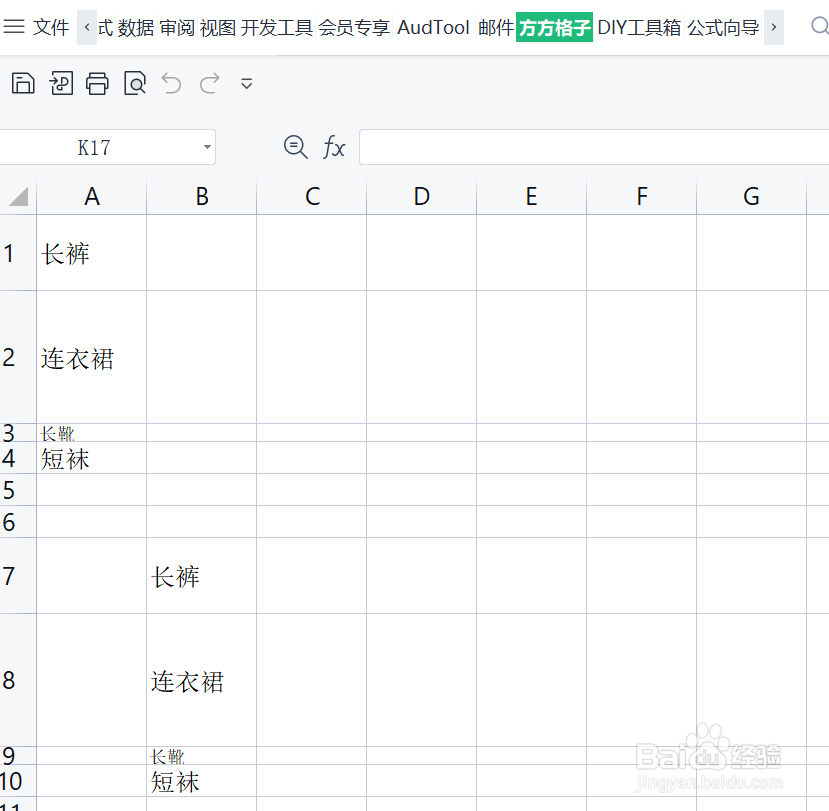
5、点击 确定 后,所有数据就自动复制到相应的B列了
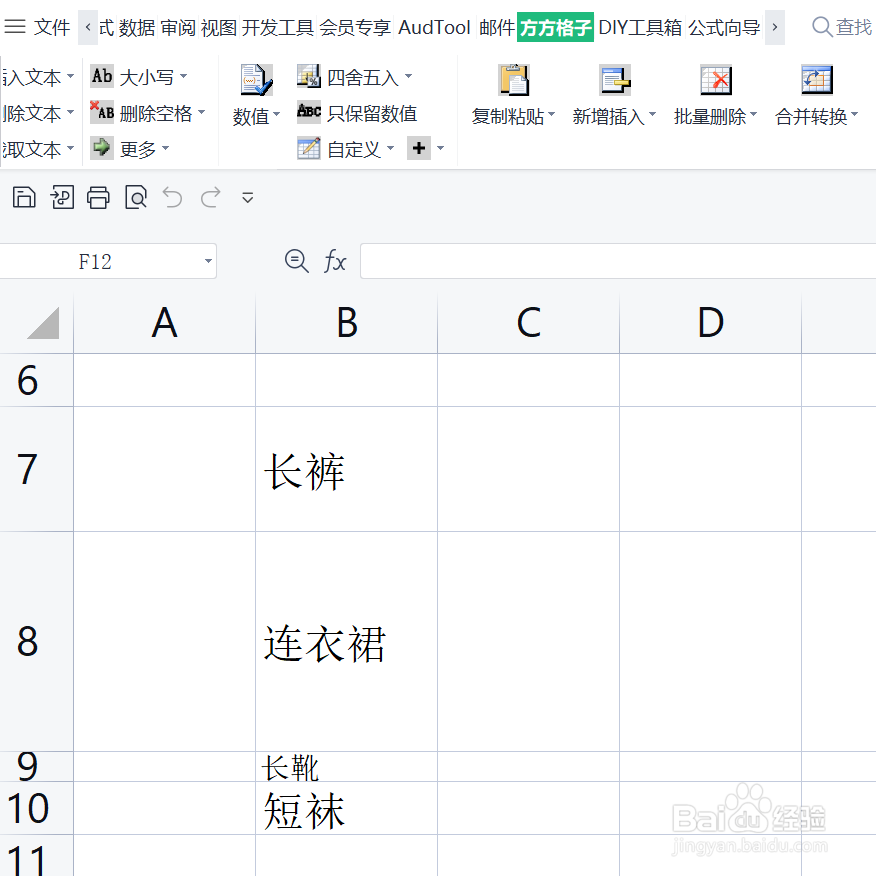
6、可以看到粘贴的单元格大小都一样
怎么样,是不是很简单
时间:2026-04-22 09:06:50
1、打开Excel,点击“方方格子”选项卡
2、选中需要复制的单元格区域,这里是A1:A4
3、点击 复制粘贴,然后会弹出一个下拉菜单,再点击 全复制(含行高列宽)
4、粘贴列是指要将复制的单元格区域粘贴到哪里,这里我点击B7
然后要勾选 包括行高列宽
点击 确定
5、点击 确定 后,所有数据就自动复制到相应的B列了
6、可以看到粘贴的单元格大小都一样
怎么样,是不是很简单
